B2B Kullanıcı Tanımları Nasıl Yapılır?
B2B Kullanıcı Tanımları; B2B sayfasında işlem yapacak müşterilerin tanımlandığı ekrandır. Bu ekranda kullanıcı kodu, kullanıcı adı ve sisteme ait diğer bilgiler girilerek tanımlama işlemleri gerçekleştirilir.
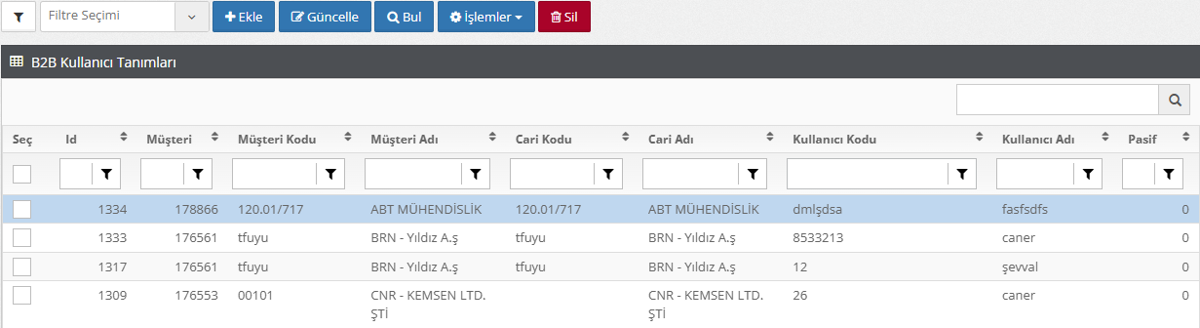
B2B Kullanıcı Tanımları Bilgileri
Yeni bir B2B Kullanıcısı oluşturmak için; Sol tarafta yer alan B2B Yönetimi modülü altında bulunan Kullanıcı Tanımlarına tıklayın.
Açılan ekranda Ekle butonuna tıklayın.
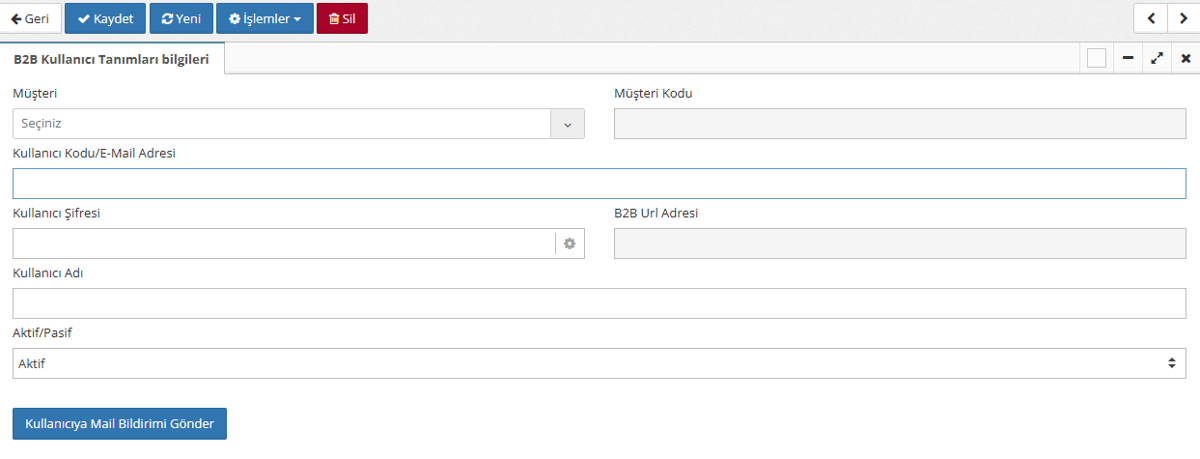
Müşteri: Firma Yönetimi bölümüne eklediğiniz firmalar burada listelenecektir. Bu alandan istediğiniz firmayı seçebilirsiniz.
Müşteri Kodu: Müşteri kısmında seçtiğiniz carinizin Firma Kodu bu alana otomatik olarak gelecektir.
Kullanıcı Kodu/E-Mail Adresi: B2B’yi açacağınız kullanıcının kodunun ya da mail adresinin yazıldığı alandır.
Kullanıcı Şifresi: B2B’ye açacağınız kullanıcının şifresini belirlediğiniz alandır.
B2B Url Adresi: Size özel oluşturulmuş B2B URL adresinizdir. Bayilerinizle bu adresi paylaşabilirsiniz.
Kullanıcı Adı: B2B açacağınız kullanıcının adının girildiği alandır.
Aktif/Pasif: Kullanıcının aktif ya da pasif olup olmadığını ayarladığınız alandır. Pasifi seçersiniz ilgili kullanıcı B2B portalına giremeyecektir. Aktif olması durumunda ilgili kullanıcı B2B portalına giriş yapabilecektir.
Kullanıcıya mail bildirimi gönder: Butona tıkladığınız takdirde Kullanıcı Bilgileri ilgili mail adresine gönderilmektedir.
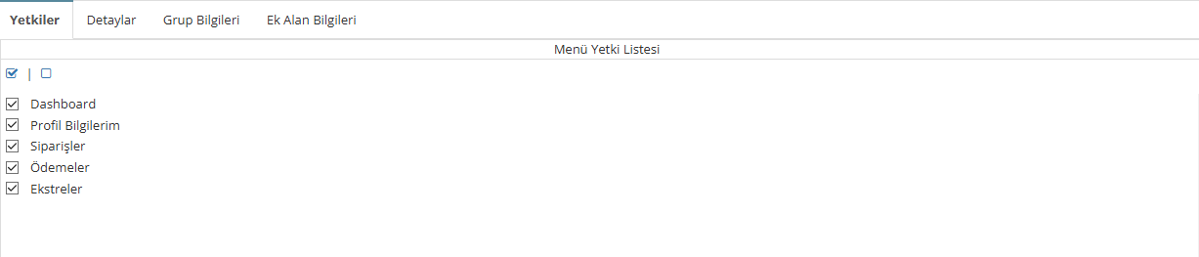
Yetkiler
Kullanıcınız B2B’ de yapabileceği yetkinlikleri seçtiğiniz alandır. Kullanıcınız hangi alanları kullanmasını istiyorsanız bu alan üzerinden seçimlerinizi yapabilirsiniz.
Dashboard: Finansal bilgilerinizi görüntüleyebileceğiniz ekrandır. Bekleyen siparişler, ödemeler, cari bakiye ve benzeri tüm finansal özetlere bu ekran üzerinden ulaşabilirsiniz.
Profil Bilgilerim: B2B kullanıcısına ait profil bilgilerinin yer aldığı ekrandır. Bu bölümde kullanıcı bilgileri ve adresler görüntülenebilir, ancak herhangi bir düzenleme yapılamaz.
Siparişler: Alınan tüm siparişlerin listelendiği ekrandır. Siparişlerin durumlarını takip edebilir ve detaylarını görüntüleyebilirsiniz.
Ödemeler: Tarafınıza yapılan ödemeleri görüntüleyebileceğiniz ekrandır. Ödeme tarihleri, tutarlar ve ilgili açıklamalara buradan ulaşabilirsiniz.
Ekstreler: Cari hesap ekstrelerini görüntüleyebileceğiniz ekrandır. Hesap hareketleri, borç/alacak dökümleri ve geçmiş dönem ekstreleri bu bölümde yer alır.
Detaylar
Grup Bilgileri
Grup oluşturmak için detaylı bilgiye linkten ulaşabilirsiniz. Gruplandırma Nasıl Yapılır?
Ek alan bilgileri
Ek alan oluşturmak için Ek Alan Nasıl Oluşturulur? yazımıza bakabilirsiniz.
İlgili alanlar girildikten sonra kaydet diyerek kayıt etme işlemini gerçekleştirebilirsiniz.