Ek Alan Bilgileri nasıl kullanılır?
Programda bulunmayan bir bilgiyi tutmanız gerekiyorsa (örneğin teklifte "Proje Adı", müşteri kartında "Sektör") kendi alanınızı ek alan olarak eklersiniz. Ek alanlar profil adı verilen gruplarda toplanır; bir kayıtta hangi profili seçerseniz o profilin alanları doldurulmaya hazır gelir. Ek alanlar teklif, sipariş, irsaliye, fatura, müşteri, stok ve daha birçok ekranda aynı şekilde çalışır; her ekranın ek alanları kendine aittir.
Nereden açılır?
Kaydı açın ve Ek Alan Bilgileri sekmesine geçin. Sekmede Ek Alan Profili seçimi, seçili profillerin alanları ve alan tanımlamak için Ek Alan Bilgilerini Yönet düğmesi bulunur.
Başlamadan önce
- Ek alan tanımlamak için kullanıcınızın ek alan yönetimine izni olmalıdır. İzni olmayan kullanıcıda pencere "Bu Alanı Görmeye Yetkiniz Yoktur." uyarısıyla kapanır.
- Tanımladığınız alanlar firmanızdaki bütün kullanıcılar için ortaktır.
Adım adım: ek alan nasıl tanımlanır?
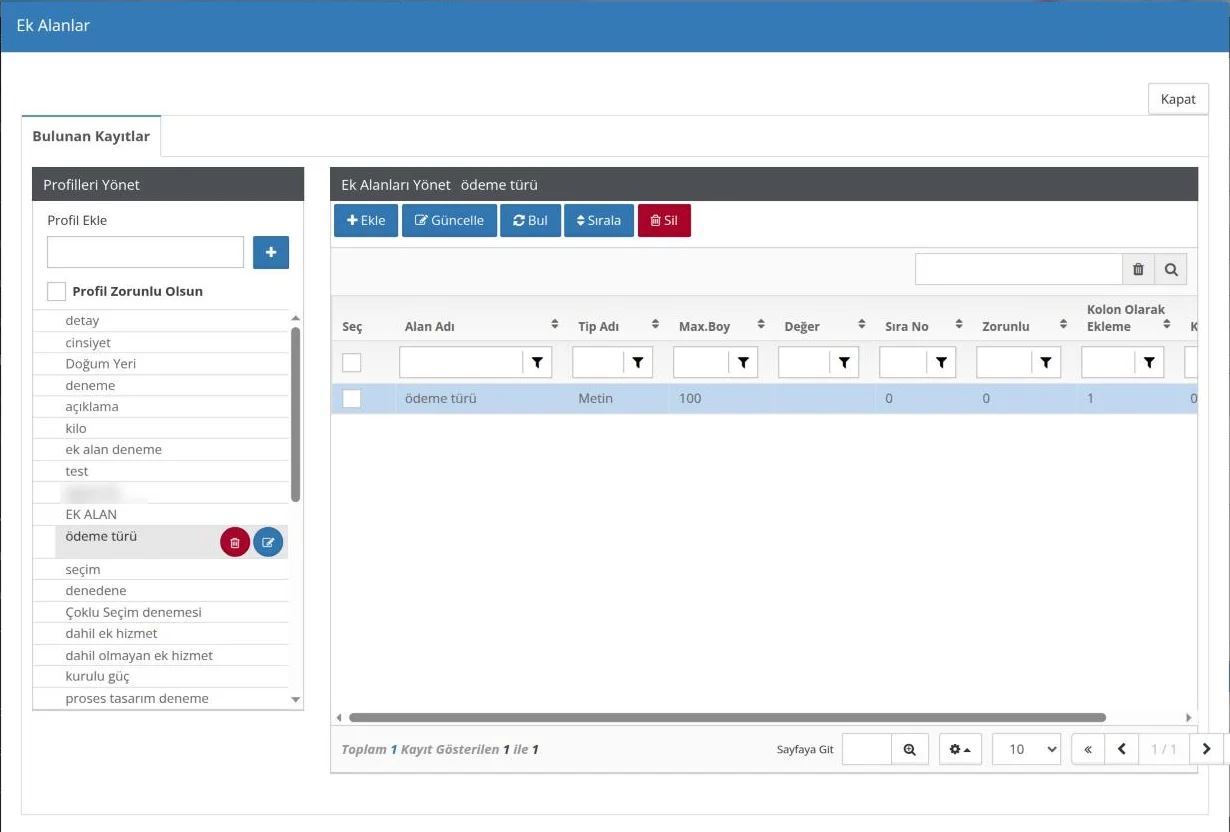
- Herhangi bir kaydın Ek Alan Bilgileri sekmesinde Ek Alan Bilgilerini Yönet'e tıklayın. Ek Alanlar penceresi açılır.
- Soldaki Profilleri Yönet bölümünde Profil Ekle kutusuna profilin adını yazın, örneğin "Proje Bilgileri", ve +'ya tıklayın. Her kayıtta seçilmesini istiyorsanız önce Profil Zorunlu Olsun'u işaretleyin.
- Listeden profile tıklayın; sağda Ek Alanları Yönet bölümü o profilin alanlarını gösterir.
- Ekle'ye tıklayın ve Ayar Bilgileri'ni doldurun (aşağıdaki tablo). Kaydet'e tıklayın.
- Profilin bütün alanlarını ekleyince Kapat ile pencereyi kapatın. Sekmede yazdığınız değerler kaybolmaz.
| Alan | Ne işe yarar |
|---|---|
| Alan Adı | Kayıtta görünecek ad. Aynı profilde iki alan aynı adı taşıyamaz. |
| Alan Açıklaması | Alanın ne için tutulduğuna dair notunuz. |
| Alan Türü | Metin, Tam Sayı, Ondalıklı Sayı, Tarih, Saat, Para, Tekli Seçim, Çoklu Seçim, Geniş Metin, Yıl/No. Alan kaydedildikten sonra değiştirilemez. |
| Max.Saha Boyu | En çok kaç karakter yazılabileceği. Türü seçince öneri değer gelir; Geniş Metin'de 10 gelir, uzun metin için artırın. |
| Sıra Nosu | Alanın profil içindeki sırası. Sırayı Sırala ile sürükleyerek de değiştirebilirsiniz. |
| Olasılık Verileri | Tekli Seçim ve Çoklu Seçim için seçenekler, virgülle ayrılmış: "Nakit, Havale, Kredi Kartı". |
| Tabloya Kolon Olarak Ekle | Alanı ekranın liste tablosuna kolon olarak ekler. Kolon gizli gelir; tablonun kolon ayarlarından açın. |
| Boş Geçilemez | Alan doldurulmadan kayıt kaydedilemez. Kayıtta etiketi kırmızı görünür. |
| Bu ek alan tanımı koşula bağlıdır. | Alan yalnız aynı profildeki başka bir alan bir koşulu sağlayınca görünür (aşağıda). |
| Renk | Alanın kayıttaki rengi. |
Adım adım: kayıtta ek alan nasıl doldurulur?
- Kaydı açın, Ek Alan Bilgileri sekmesine geçin.
- Ek Alan Profili kutusundan bir ya da birkaç profil seçin. Her profilin alanları kendi başlığı altında gelir; başlığa tıklayarak bölümü kapatıp açabilirsiniz.
- Alanları doldurun ve kaydı Kaydet'e tıklayarak kaydedin. Değerler kayıtla birlikte saklanır.
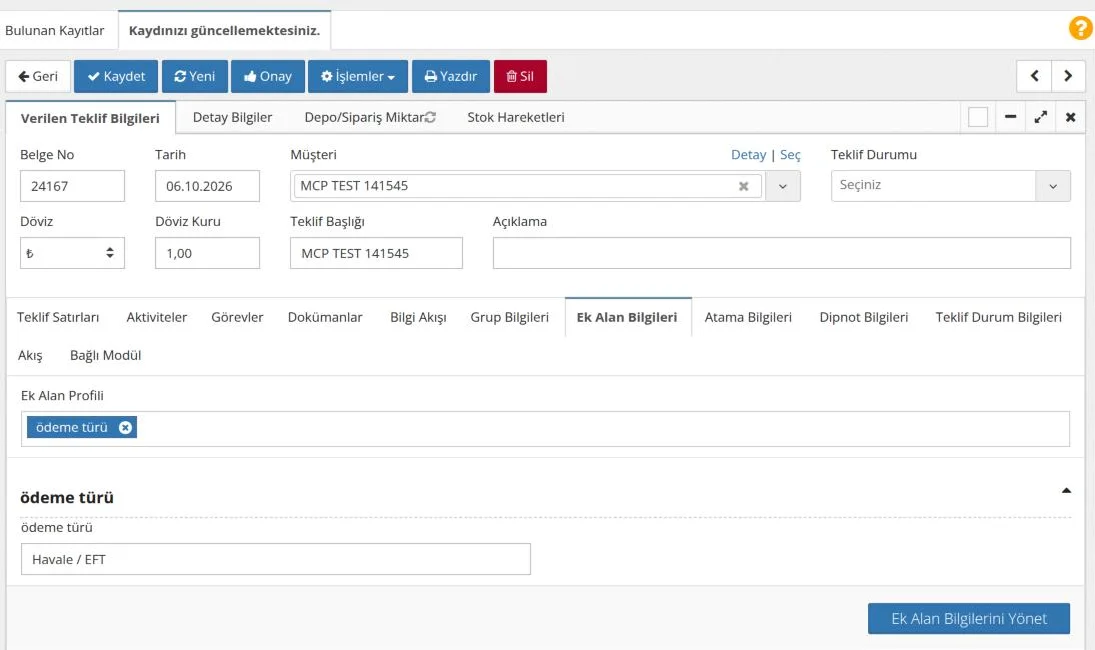
Profil Zorunlu Olsun işaretli profiller yeni kayıtta kendiliğinden seçili gelir. Tarih alanı takvimle, Saat alanı ss:dd biçimiyle, Tekli Seçim açılır listeyle, Çoklu Seçim işaretlenebilir listeyle doldurulur.
Koşula bağlı alan
Örneğin "Ödeme Şekli" Tekli Seçim alanında "Kredi Kartı" seçilince "Taksit Sayısı" alanının görünmesini istiyorsanız:
- "Taksit Sayısı" alanını tanımlarken Bu ek alan tanımı koşula bağlıdır.'ı işaretleyin.
- Koşul Alanı olarak "Ödeme Şekli"ni, Koşul olarak Eşit'i seçin, Koşul Değeri'ne "Kredi Kartı" yazın.
Koşul seçenekleri: Eşit, Eşit Değil, Büyük, Küçük, Büyük Eşit, Küçük Eşit. Koşul alanı aynı profilden seçilir. Koşul sağlanmadığı için gizli kalan alan Boş Geçilemez olsa bile kaydı durdurmaz.
Ek alanla arama ve satır ek alanları
- Liste ekranındaki Kriterler bölümünde Ek Bilgiler seçimiyle ek alan değerine göre arama yapabilirsiniz.
- Teklif, sipariş, irsaliye ve fatura satırlarında stok kartının ek alanlarını görmek için Ayarlar > Genel Parametreler ekranındaki "Teklif, Sipariş, İrsaliye, Fatura satırlarında ek alanlar gelsin mi?" parametresini Evet yapın. Satırlara stok kartında Tabloya Kolon Olarak Ekle işaretli ek alanlar gizli kolon olarak gelir; kolon ayarlarından açın. Bu kolonlar stok kartındaki değeri gösterir, satırda değiştirilemez.
Dikkat edilecekler
Not
Bir alanı silmeden önce kayıtlarda kullanılıp kullanılmadığını düşünün; silinen alanın değerleri kayıtlarda görünmez olur. Alanı olan bir profil silinemez.
- Kaydedilen değerler yalnız seçili profillerin alanlarındandır. Bir profilin seçimini kaldırıp kaydederseniz o profilin değerleri kayıttan çıkar.
- Onaylı faturada ek alanları değiştirmek için faturanın onaylı güncelleme ekranındaki Ek Alan Güncelle'yi kullanın.
Sık sorulanlar
Kaydederken "Ek Alan Bilgisi boş olamaz." uyarısı çıkıyor.
Adı geçen alan Boş Geçilemez olarak tanımlanmış. Alanı doldurup yeniden kaydedin.
"Aşağıdaki Zorunlu Olan Ek Alan Ya da Alanların Seçili Olması Gerekmektedir." uyarısı çıkıyor.
Uyarıda adı geçen profil Profil Zorunlu Olsun olarak tanımlanmış. Ek Alan Profili kutusundan profili seçip alanlarını doldurun.
Tanımladığım alan kayıtta görünmüyor.
Alanın profili Ek Alan Profili kutusunda seçili değildir ya da alan koşula bağlıdır ve koşulu sağlanmamıştır.