Dokümanlar sekmesi nasıl kullanılır?
Bir kayıtla ilgili dosyaları (müşterinin gönderdiği şartname, imzalı sipariş formu, ürün fotoğrafı) kaydın Dokümanlar sekmesinde saklarsınız. Eklediğiniz dosyalar firmanızın doküman kütüphanesine (Doküman Yönetimi) kaydedilir ve kayda bağlanır; aynı dokümanı birden çok kayda bağlayabilirsiniz. Sekme teklif, sipariş, irsaliye, fatura, müşteri ve daha birçok ekranda aynı çalışır.
Nereden açılır?
Kaydı açın ve Dokümanlar sekmesine geçin. Sekmede Döküman Ekle ve Döküman Seç düğmeleriyle kayda bağlı dokümanların listesi bulunur.
Başlamadan önce
- Kayıt kaydedilmiş olmalı. Kaydedilmemiş kayıtta "… bilgileri kaydedilmeden döküman eklenemez." uyarısı çıkar.
- Doküman eklemek, seçmek ve kaldırmak için yetki profilinizde Doküman Yönetimi menüsünün ilgili yetkileri olmalıdır.
Adım adım: yeni dosya nasıl eklenir?
- Kaydın Dokümanlar sekmesinde Döküman Ekle'ye tıklayın. Doküman kartı açılır.
- Açıklama'ya dokümanı tanıyacağınız bir ad yazın; gerekirse Döküman İçerik Özeti'ne not ekleyin. Hazırlayan ve Hazırlanma Tarihi kendiliğinden dolar.
- Döküman Dosyaları bölümüne dosyayı sürükleyip bırakın ya da alana tıklayıp dosyayı seçin. Birden çok dosya ekleyebilirsiniz.
- Kaydet'e tıklayın. Doküman kütüphaneye eklenir, kayda bağlanır ve sekmedeki listede görünür.
Doküman kartının bütün alanları ve kütüphane işlemleri için bkz. Doküman Yönetimi nasıl kullanılır?
Adım adım: kütüphanedeki doküman nasıl bağlanır?
- Döküman Seç'e tıklayın. Doküman kütüphanesinin listesi açılır.
- Bağlamak istediğiniz dokümanları işaretleyin ve Seç'e tıklayın. "Döküman Seçimi Tamamlandı." mesajı çıkar.
Doküman listesi
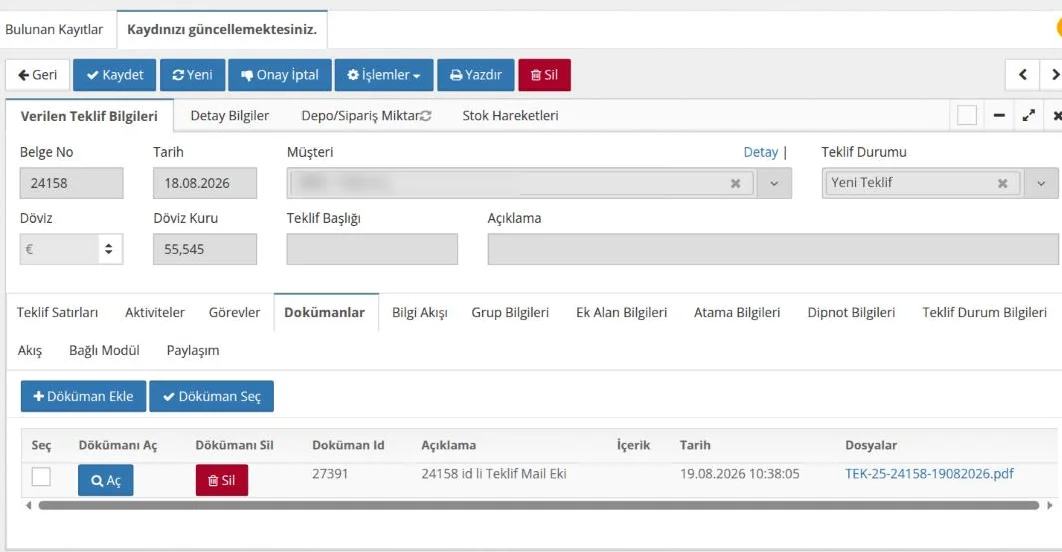
| Kolon | Ne işe yarar |
|---|---|
| Dökümanı Aç | Aç doküman kartını tarayıcıda yeni sekmede açar. |
| Dökümanı Sil | Sil dokümanı bu kayıttan kaldırır; doküman kütüphanede kalır. |
| Doküman Id | Dokümanın kütüphanedeki numarası. |
| Açıklama, İçerik, Tarih | Doküman kartındaki bilgiler. |
| Dosyalar | Dokümanın dosyaları; dosya adına tıklayınca dosya iner. |
Teklifi Mail Gönder ile e-postayla gönderdiğinizde, gönderilen PDF teklifin Dokümanlar sekmesine kendiliğinden eklenir ("… id li Teklif Mail Eki"). Bkz. Teklif tasarımı nasıl yapılır?
Dikkat edilecekler
Not
Sil dosyayı silmez, yalnız bu kayıtla bağını kaldırır. Dosyayı tamamen silmek için Doküman Yönetimi ekranını kullanın; o doküman başka kayıtlara da bağlıysa onlardan da gider.
- Sil için yetki profilinizde Doküman Yönetimi menüsünün silme yetkisi olmalıdır; yoksa "Döküman Yönetiminden Kayıt Silme Yetkiniz Yoktur !" uyarısı çıkar.
- Aç yeni sekme açar; tarayıcınız açılır pencereleri engelliyorsa bu siteye izin verin.
Sık sorulanlar
Döküman Ekle'ye tıklayınca uyarı çıkıyor.
Kayıt henüz kaydedilmemiştir. Önce kaydı Kaydet ile kaydedin, sonra dokümanı ekleyin.
Eklediğim dosya listede görünmüyor.
Doküman kartında Kaydet'e tıklanmadan pencere kapatılmıştır. Döküman Ekle ile yeniden ekleyin ya da dosya kütüphaneye kaydedildiyse Döküman Seç ile bağlayın.