Stok fiyatları ve bilgileri Excel ile nasıl güncellenir?
Tedarikçiniz yeni fiyat listesini Excel dosyası olarak gönderdi. Yüzlerce ürünün fiyatını tek tek yazmak yerine dosyayı Fiyat Bilgi Değişikliği ekranının Excel ile Güncelle sekmesinden yüklersiniz. Program her satırı stok koduna ya da barkoda göre karta eşler ve seçtiğiniz bilgileri günceller.
Aktarım önizleme göstermez, dosya seçilince hemen uygulanır ve geri alınamaz.
Nereden açılır?
Ürün Yönetimi > Fiyat Bilgi Değişikliği menüsünü açın ve Excel ile Güncelle sekmesine geçin. Bu sekme için ürünleri listelemeniz gerekmez; dosyadaki kodlar bütün kartlarda aranır.
Başlamadan önce: Excel dosyası
- Dosya .xlsx ya da .xlsm olmalıdır. Eski .xls ve CSV dosyaları kabul edilmez; Excel'de Farklı Kaydet ile .xlsx yapın.
- Yalnız ilk sayfa okunur. İlk satır başlıktır, okunmaz; veriler 2. satırdan başlar.
- Her satır bir üründür. Bir sütunda stok kodu (ya da barkod) olmalıdır.
- Dosya en çok 5 MB, en çok 50.000 satır olabilir.
- Döviz sütunlarında para birimini kodla yazın: 0 TL, 1 USD, 2 EUR, 3 GBP.
Örnek dosya:
| A | B | C | D | |
|---|---|---|---|---|
| 1 | Stok Kodu | Stok Adı | Alt Başlık | Satış Fiyatı |
| 2 | S025 | Boya Fırçası 1" | Sentetik kıl | 46 |
| 3 | S026 | Boya Fırçası 2" | Sentetik kıl | 64 |
Adım adım
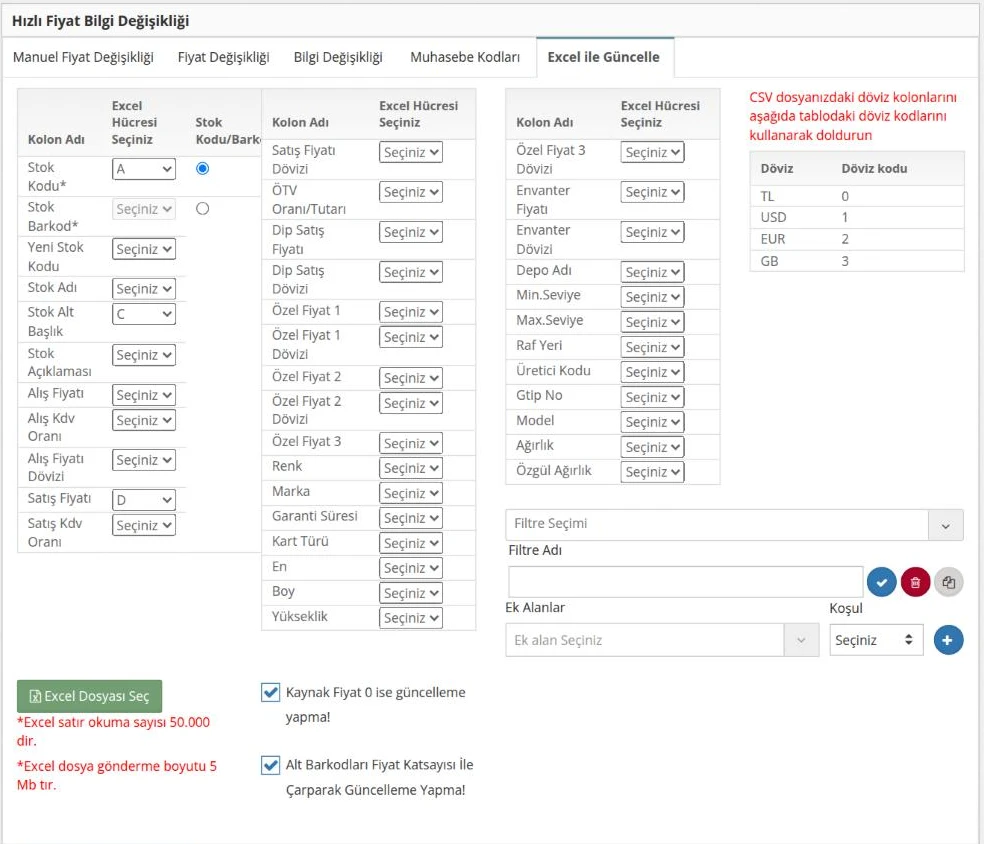
- Stok Kodu/Barkodu bölümünde eşlemenin neye göre yapılacağını seçin: Stok Kodu ya da Stok Barkod. Yanındaki listeden o bilginin bulunduğu Excel sütununu seçin (örnekte Stok Kodu = A).
- Güncellenecek her bilginin yanında Excel sütununu seçin (örnekte Stok Alt Başlık = C, Satış Fiyatı = D). Seçiniz bıraktığınız bilgi değişmez. Excel'deki diğer sütunlar (örnekteki Stok Adı) okunmaz.
- Kaynak Fiyat 0 ise güncelleme yapma! ve Alt Barkodları Fiyat Katsayısı İle Çarparak Güncelleme Yapma! seçenekleri açılışta işaretlidir; ne işe yaradıkları için bkz. Stok fiyatları toplu nasıl değiştirilir?
- Excel Dosyası Seç'e tıklayın. Stok Fiyat Güncelleme Dosyası penceresinde Gözat ile dosyayı seçin. Dosya seçilince aktarım başlar.
- Bitince sonuç yazısı çıkar: "İşlem Sayısı:2 - Doğru İşlem:2 - Hatalı İşlem:0". Hatalı işlem varsa yazının altındaki buradan bağlantısıyla hataların listesini indirin.
Sonucu Bul ile listeyi yenileyerek ya da stok kartını açarak kontrol edin.
Hangi bilgiler güncellenir?
| Bölüm | Bilgiler |
|---|---|
| Kod ve ad | Yeni Stok Kodu, Stok Adı, Stok Alt Başlık, Stok Açıklaması |
| Fiyatlar | Alış, Satış, Dip Satış, Özel Fiyat 1-3 ve Envanter Fiyatı; her birinin dövizi; Alış / Satış KDV Oranı, ÖTV Oranı/Tutarı |
| Ürün bilgileri | Renk, Marka, Model, Garanti Süresi, Kart Türü, En, Boy, Yükseklik, Ağırlık, Özgül Ağırlık, Üretici Kodu, Gtip No |
| Depo | Depo Adı ile Min.Seviye, Max.Seviye, Raf Yeri |
- Yeni Stok Kodu ürünün kodunu değiştirir; yeni kod başka bir üründe kullanılıyorsa o satır değişmez ve hata dosyasına yazılır. Bu durumda eşleme Stok Barkod ile yapılabilir.
- Marka, Model ve Renk adıyla aranır; programda yoksa yeni tanım açılır. Adları mevcut tanımlarla birebir yazın.
- Depo Adı programdaki depo adıyla birebir aynı olmalıdır. Seviye ve raf yeri yalnız ürünün o depoda kaydı varsa güncellenir; yeni depo kaydı açılmaz.
- Satış fiyatı değişince ürünün barkodlarının fiyatı da güncellenir.
Dikkat edilecekler
- Dosyada olup programda bulunamayan kod ya da barkod sessizce atlanır ve sonuçta sayılmaz. Örnekte üçüncü satıra yazılan, programda olmayan bir kod "İşlem Sayısı:2" sonucunu değiştirmedi. Sonuçtaki işlem sayısını dosyadaki satır sayısıyla karşılaştırın.
- Eşlediğiniz bir sütun bir satırda boşsa o bilgi o satırda değişmez, hata dosyasına "boş" diye yazılır; satırın diğer bilgileri yine güncellenir.
- Aktarımdan önce küçük bir dosyayla (birkaç satır) deneyin, sonucu kontrol ettikten sonra bütün listeyi yükleyin.
Sık sorulanlar
"Stok Kodu veya Stok Barkodu için hücre seçilmelidir." uyarısı çıkıyor.
Stok Kodu ya da Stok Barkod için Excel sütununu seçmediniz. Program hangi satırın hangi ürün olduğunu bu sütundan bulur.
Dosyayı seçtim ama kabul edilmedi.
Dosya .xls ya da .csv olabilir, 5 MB'tan büyük ya da 50.000 satırdan uzun olabilir. Excel'de .xlsx olarak kaydedin, gerekirse dosyayı bölün.
Fiyat dosyadakiyle aynı değil.
Sütun eşlemesini kontrol edin; örneğin Satış Fiyatı'na KDV dahil fiyat sütununu seçtiyseniz fiyat KDV hariç alana KDV dahil olarak yazılır. Ondalıklı fiyatları Excel'de sayı olarak tutun.