Stok kartında fiyat, KDV ve muhasebe kodları nasıl girilir?
Stok kartının Fiyatlar sekmesinde ürünün satış ve alış fiyatlarını, KDV oranlarını ve müşteriye göre değişen özel fiyatlarını girersiniz. Muhasebe Kodları sekmesi faturaların muhasebeye hangi hesaplarla aktarılacağını, Fiyat Analiz sekmesi ise ürünün fiyatlarının zaman içindeki değişimini gösterir.
Nereden açılır?
Ürün Yönetimi > Stok Yönetimi'nde stok kartını açın. Sekmeler kartın altındaki Diğer Bilgiler bölümünün solundaki listededir. Kart oluşturma için bkz. Stok kartı nasıl oluşturulur?
1. Fiyatları ve KDV oranlarını girin
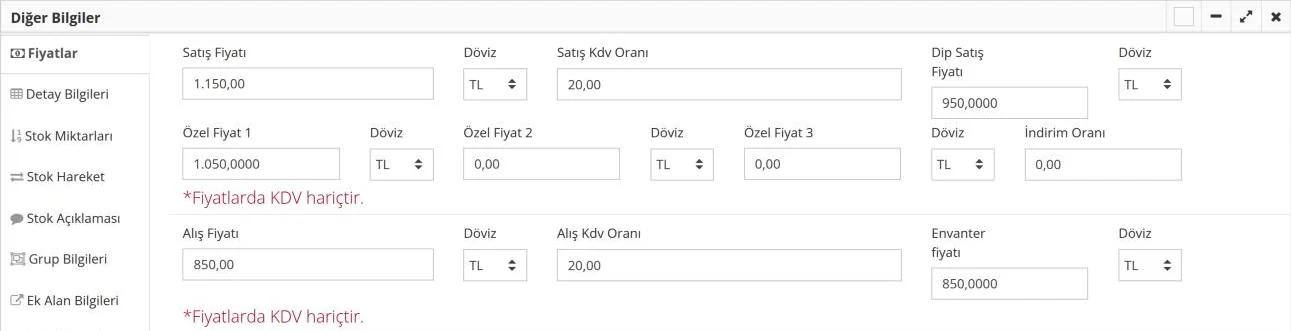
| Alan | Ne işe yarar? |
|---|---|
| Satış Fiyatı, Satış Kdv Oranı | Teklif, sipariş, irsaliye ve satış faturasında ürün seçilince gelen fiyat ve KDV oranı. |
| Dip Satış Fiyatı | Ürünü en düşük kaça satacağınız. Satış faturasında fiyat bunun altına inerse satır uyarı rengiyle boyanır. |
| Özel Fiyat 1, 2, 3 | Bayi, toptan gibi müşteri gruplarına ayrı fiyat. Firma kartındaki fiyat politikasıyla kullanılır. |
| İndirim Oranı | Faturada ürün seçilince satırın ilk indirim oranı olarak gelir. |
| Alış Fiyatı, Alış Kdv Oranı | Alış belgelerinde ürün seçilince gelen fiyat ve KDV oranı. |
| Envanter fiyatı | Stok Envanter Raporu'nda Maliyet Seçimi "Envanter Fiyatı" yapılınca stok bu fiyatla değerlenir. |
| Döviz | Her fiyatın para birimi: TL, $ ya da €. |
Fiyatlar KDV hariç girilir. Alanların altındaki Ortalama Maliyet, Yürüyen Ağırlıklı Ortalama Maliyet ve Fifo Maliyeti belgelerden hesaplanır, elle değiştirilmez.
KDV dahil fiyattan KDV hariç fiyata
Elinizdeki fiyat KDV dahilse fiyat alanına yazıp klavyeden H tuşuna basın. Fiyat, yanındaki KDV oranına göre KDV hariçe çevrilir: %20 KDV ile 1.380 → 1.150. D tuşu tersini yapar. Bu kısayol satış, alış, dip ve özel fiyat alanlarında çalışır.
Varsayılanlar
Yeni kartta KDV oranları ve para birimleri Ayarlar > Genel Parametreler > Stok Yönetimi'ndeki Varsayılan Alış KDV, Varsayılan Satış KDV, Varsayılan Alış Stok Para Birimi ve Varsayılan Satış Stok Para Birimi'nden gelir. Aynı sekmede Stok Kartında KDV Dahil Fiyat Gösterilsin mi? "Evet" yapılırsa her fiyatın üstünde KDV dahil karşılığı (KDV-D) görünür.
2. Fiyatlar belgelerde nasıl kullanılır?
- Özel fiyat: Firma kartında Satış Fiyat Politikası'nı "Özel Fiyat 1 + Fiyat Çarpanı %" seçerseniz o müşterinin belgelerine kartın Özel Fiyat 1'i gelir. Çarpana yazdığınız yüzde fiyata eklenir; 0 bırakırsanız fiyat aynen gelir.
- Fiyat uyarısı: Satış faturasında satır fiyatı alış fiyatına eşit ya da altındaysa fiyat kırmızı, dip satış fiyatına eşit ya da altındaysa turuncu görünür. Uyarı kaydı engellemez.
- Fiyat seçmek: Faturada fiyat hücresindeyken Y tuşuna basarsanız kart satış fiyatı, dip fiyat, özel fiyatlar, son satış fiyatı ve müşteriye son satış fiyatı listelenir; birini seçersiniz.
3. Muhasebe kodlarını seçin

- Muhasebe Kodları sekmesini açın.
- Her alanda hesabın kodunu yazmaya başlayın ve listeden seçin: Alımlar Hesabı, Alım İadeleri, Satışlar Hesabı, Satış İadeleri, Tevkifatlı Satışlar Hesabı, Yurt Dışı Satışlar.
- Kaydet'e tıklayın.
Listede yalnız alt hesaplar (muavin) çıkar. Liste boşsa hesap planınız yüklenmemiştir: Muhasebe > Hesap Planı'nda İşlemler > Tek Düzen Hesap Planı Yükle ile standart planı yükleyin.
Bir alanı boş bırakırsanız faturalar muhasebeye aktarılırken Muhasebe > Entegrasyon Tanımları'ndaki genel hesap kullanılır. İkisi de boşsa Entegrasyon İşlemleri "Stok Satış Hesabı Hatalı Eksik" gibi bir hata listeler.
Muhasebe kodları mali döneme göre tutulur. Yeni döneme Muhasebe Devir İşlemi ile aktarılır.
4. Fiyat Analiz
Fiyat Analiz sekmesi ürünün onaylı alış ve satış faturalarındaki birim fiyatlarını grafikte gösterir. Tarih Aralığı (açılışta son 30 gün) ve Döviz Cinsi'ni seçip Bul'a tıklayın. Belirli bir para birimiyle kesilen faturaları görmek için Döviz Cinsi'nden TL, $ ya da € seçin.
Dikkat edilecekler
- Çok sayıda ürünün fiyatını tek tek değil, Ürün Yönetimi > Fiyat Bilgi Değişikliği ile toplu değiştirin.
- Fiyatı değiştirmek daha önce kesilmiş belgeleri değiştirmez; yeni fiyat bundan sonra seçilen satırlara gelir.
Sık sorulanlar
Faturada ürün seçince fiyat gelmiyor.
Kartta Satış Fiyatı (alış belgelerinde Alış Fiyatı) 0'dır ya da müşterinin fiyat politikası özel fiyatı kullanıyordur ve o özel fiyat boştur. Kartı ve firma kartındaki fiyat politikasını kontrol edin.
Satış fiyatı turuncu görünüyor.
Satırdaki fiyat kartın Dip Satış Fiyatı'na eşit ya da altındadır. Bilerek indirim yaptıysanız kaydedebilirsiniz.