Stok kartları nasıl birleştirilir?
Aynı silikonu bir çalışanınız "Şeffaf Silikon 280 ml", bir başkası "Silikon Şeffaf 280ml" diye açmış. Alışların bir kısmı bir kartta, kalanı öbüründe; hiçbir kart depodaki gerçek miktarı göstermiyor. Stok birleştirme iki kartı, geçmiş belgelerini kaybetmeden tek kartta toplar; ürünün bütün hareketlerini ve kalan miktarını tek yerde görürsünüz.
Birleştirmede fazla açılan kartın belgeleri, depo miktarları ve barkodları kalacak karta taşınır. Fazla kart hareketsiz kalır; sonra onu silersiniz.
Nereden açılır?
Ürün Yönetimi > Stok Birleştir menüsünü açın.
Başlamadan önce
Not
Birleştirme geri alınamaz. Taşınan belgeleri eski karta geri ayırmanın yolu yoktur. Hangi kartın kalacağına önceden karar verin.
- Kalacak kartı seçin: genellikle adı, kodu ve fiyatları doğru olan, belgelerde kullanmaya devam edeceğiniz kart. Kalacak kartın adı, kodu, fiyatları ve birimleri değişmez; eski kartın bu bilgileri taşınmaz.
- Eski kartta olup kalacak kartta olmayan birimleri önce kalacak karta ekleyin (ör. koli). Birleştirmede eski kartın her birimi, kalacak kartın bir birimiyle eşleştirilir. Bkz. Stok birimleri ve barkodları nasıl kullanılır?
- Şu kartlar birleştirilemez:
- seri ya da lot takibi yapılan ürünler,
- alt stoklar (renk ve beden kartları) ve onların ana kartı,
- bir stok kartıyla bir hizmet kartı. İki hizmet kartını birbiriyle birleştirebilirsiniz.
Adım adım: iki kartı birleştirme
- (KAYNAK) Bilgileri Aktarılacak Eski Stok Kaydını Seçiniz alanında fazla açılan kartı seçin. Alana ürün adının ya da kodunun başını yazın, listeden seçin.
- (HEDEF) Üzerine Bilgi Yüklenecek Yeni Stok Kaydını Seçiniz alanında kalacak kartı seçin.
- İki kart seçilince Birim Eşleştirme tablosu açılır. Soldaki Kaynak Birim sütununda eski kartın birimleri çarpanlarıyla yazar. Her satırın Hedef Birim'inde kalacak kartın karşılık gelen birimini seçin. İki kartta da bulunan birim kendiliğinden seçilir.
- Kaydet'e tıklayın. "… Stok bilgileri … Stok kartına Aktarılacaktır. ?" sorusuna Evet deyin. "Kayıt Başarıyla İşlendi." mesajı çıkar.
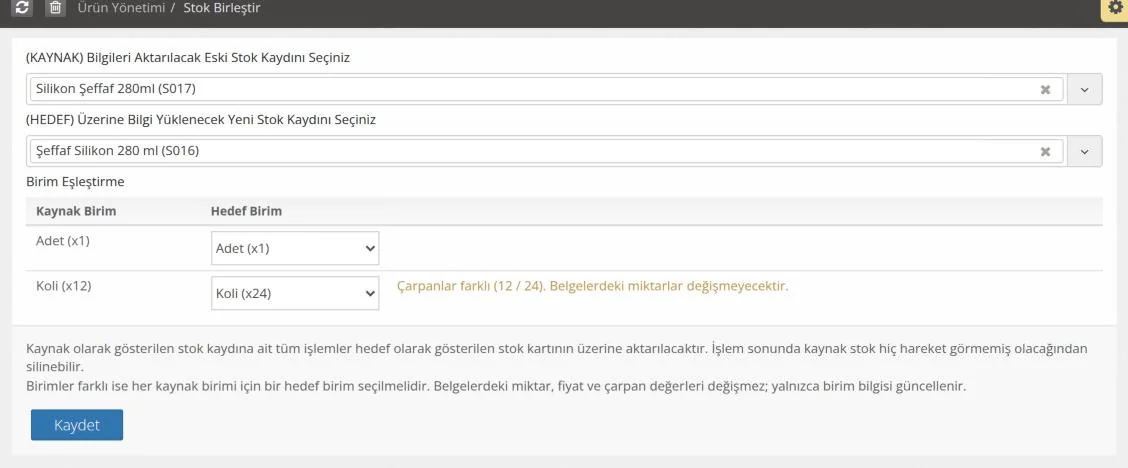
Birim eşleştirme
- Eski kartın ana birimi (ör. Adet), kalacak kartın ana birimiyle eşleşmelidir. Başka bir birime eşlerseniz kayıt yapılmaz ve "Kaynak stokun ana birimi, hedef stokun ana birimine eşlenmelidir." uyarısı çıkar.
- Eski kartın birden çok birimini kalacak kartın aynı birimine eşleyebilirsiniz.
- Çarpanlar farklıysa satırın yanında "Çarpanlar farklı (12 / 24). Belgelerdeki miktarlar değişmeyecektir." yazar. Bu bir uyarıdır, kaydı engellemez. Örnekte eski kartta 1 koli 12 adet, kalacak kartta 24 adettir. Eski kartla kesilmiş "2 koli"lik bir belge satırı yine 2 koli ve 24 adet olarak kalır; yalnız birimi kalacak kartın koli birimi olur.
Birleştirmede neler olur?
| Kayıt | Ne olur |
|---|---|
| Teklif, sipariş, irsaliye, fatura, stok giriş ve çıkış fişleri, sayım, depo istek ve transfer fişleri | Kalacak karta taşınır. Miktar, fiyat ve tutarlar değişmez; yalnız birim eşleştirmeye göre güncellenir. |
| Satınalma talep ve teklifleri, üretim ağaçları ve üretim kayıtları, kampanyalar, stok paket tanımları | Kalacak karta taşınır. |
| Depo miktarları | Eski kartın her depodaki miktarı kalacak kartın aynı deposuna eklenir. |
| Barkodlar | Eski kartın barkodları, kodu da dahil, kalacak kartın Barkod Bilgileri'ne geçer. |
| Eski kartın adı, kodu, fiyatları, birimleri | Eski kartta kalır; kalacak karta yazılmaz. |
| Eski kart | Silinmez; miktarı sıfırlanır ve hareketsiz kalır. |
Örnekte eski kartta Ana Depo'da 24, kalacak kartta 30 adet vardı. Birleştirmeden sonra kalacak kartın Stok Miktarları sekmesinde Ana Depo'da 54 adet görünür. Stok Hareket sekmesinde iki kartın stok giriş fişleri kendi fiyatlarıyla (75,00 ve 80,00) birlikte listelenir.
Birleştirmeden sonra
- Kalacak kartı açıp Stok Miktarları, Stok Hareket ve Barkod Bilgileri sekmelerini kontrol edin.
- Eski kartı silin: Stok Yönetimi'nde eski kartı açıp Sil'e tıklayın. Silmezseniz eski kart listede ve belgelerde ürün seçerken görünmeye devam eder; biri onu yeniden kullanırsa hareketler yine ikiye bölünür. Silmek istemezseniz pasif yapın. Bkz. Stok kartı nasıl düzenlenir, pasif yapılır ve silinir?
Dikkat edilecekler
- Birleştirme ekranını yalnız yetkili kişilerin kullanmasına dikkat edin; işlem geri alınamadığı hâlde ayrı bir yetki sorulmaz.
- Kaydet'ten sonra seçimler ekranda kalır. Yeni bir birleştirme için iki alanı da yeniden seçin.
Sık sorulanlar
Birleştirmek istediğim kart seçim listesinde çıkmıyor.
Pasif kartlar ve renk-beden ana kartları listede görünmez. Pasif kartı önce aktif yapın. Renk ve beden kartları birleştirilemez.
"Stok Tipi Serbest Stok Olmadığından Aktarım Yapılamaz." uyarısı çıkıyor.
Seçtiğiniz kart bir alt stoktur (renk ya da beden kartı). Alt stoklar birleştirilemez.
"Stok Türleri (Hizmet, Stok) aynı olmadığından Aktarım yapılamaz." uyarısı çıkıyor.
Bir stok kartını bir hizmet kartıyla birleştirmeye çalışıyorsunuz. İki kart da stok ya da iki kart da hizmet olmalıdır.
"Seri Lot kullanan bir stok kaynak stok olarak seçilemez." uyarısı çıkıyor.
Seri ya da lot takibi yapılan ürünler birleştirilemez.
"Tüm kaynak birimleri için hedef birim seçmelisiniz." uyarısı çıkıyor.
Birim Eşleştirme tablosunda Hedef Birim'i "-- Seçiniz --" kalan bir satır var. Uyarıda adı yazan birim için bir hedef birim seçin. Kalacak kartta uygun birim yoksa önce o kartın Stok Birimleri sekmesine ekleyin.