Stok kartı nasıl düzenlenir, pasif yapılır ve silinir?
Kayıtlı bir ürünün bilgilerini Stok Yönetimi'nde kartını açarak değiştirirsiniz. Kartın İşlemler menüsünde kartı çoğaltma, değişiklik geçmişini görme, yazdırma ve pasif yapma komutları bulunur. Artık satmadığınız ürünü pasif yapar, hiçbir belgede kullanılmamış kartı silersiniz. Kartın ilk kez açılması için bkz. Stok kartı nasıl oluşturulur?
Nereden açılır?
Ürün Yönetimi > Stok Yönetimi menüsünü açın, ürünü listede bulun ve satıra çift tıklayın ya da satırı seçip Güncelle'ye tıklayın. Kart "Kaydınızı güncellemektesiniz." yazısıyla açılır.
Başlamadan önce
- Kayıt ekleme, değiştirme ve silme yetkileri ayrı ayrı verilir. Değiştirme yetkiniz yoksa düğme Güncelle yerine İncele olur; kartı görürsünüz, kaydedemezsiniz.
- Satır seçmeden Güncelle'ye tıklarsanız "Lütfen önce işlem yapmak istediğiniz kaydı seçiniz." uyarısı çıkar.
1. Kartı düzenleyin
- Kartı açın ve değiştirmek istediğiniz alanı ya da sekmeyi düzeltin.
- Kartın üstündeki Kaydet'e tıklayın. "Kayıt Başarıyla İşlendi." mesajı çıkar.
- Listeye dönmek için Geri'ye tıklayın. Geri kaydetmeden döner, uyarı vermez; önce kaydedin.
Kartın sağ üstündeki oklarla listedeki önceki ve sonraki ürüne geçebilirsiniz. Birimler, barkodlar ve devir gibi bazı sekmeler kendi düğmeleriyle kaydedilir; ayrıntılar ilgili kılavuzlardadır.
Fiyat, KDV ya da ad değişikliği yalnız bundan sonraki belgelere yansır; kesilmiş fatura ve irsaliyeler değişmez. Ana birim, ürün bir belgede kullanıldıktan sonra değiştirilemez.
2. İşlemler menüsünü kullanın
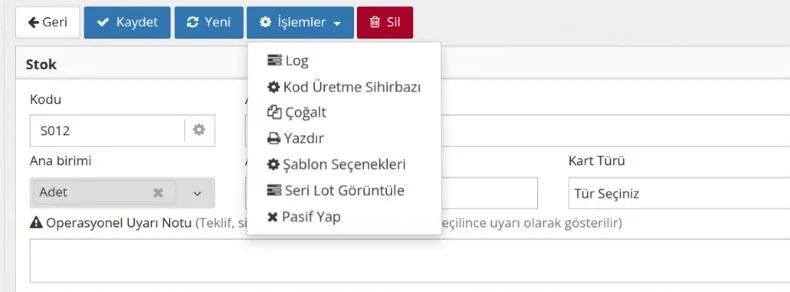
| Menü | Ne yapar |
|---|---|
| Log | Kartın kim tarafından, ne zaman eklendiğini ve değiştirildiğini gösterir (aşağıda). |
| Kod Üretme Sihirbazı | Kodu ve adı ürün özelliklerinden üretir; bkz. Kod Üretme Sihirbazı. |
| Çoğalt | Kartın bir kopyasını açar (aşağıda). |
| Yazdır, Şablon Seçenekleri | Stok kartını seçili şablonla yazdırır; şablonu Şablon Seçenekleri'nden seçersiniz. |
| Seri Lot Görüntüle | Seri lot takibi yapılan üründe seri ve lot numaralarını listeler. |
| Pasif Yap / Aktif Yap | Ürünü pasife alır ya da yeniden etkinleştirir (aşağıda). |
Değişiklik geçmişine bakın
İşlemler > Log'a tıklayın. Ana Kayıt Logları'nda her satır bir kayıt işlemidir: kullanıcı, zaman ve işlem tipi (Ekleme, Güncelleme). Satırdaki Detay'a tıklayınca Log Detayları'nda o işlemde değişen alanlar Öncesi ve Sonrası değerleriyle görünür; oklarla önceki ve sonraki işleme geçersiniz.
Benzer bir ürünü çoğaltın
- Örnek alacağınız ürünün kartını açın.
- İşlemler > Çoğalt'a tıklayın. "Kopyalama İşlemi Yapıldı." mesajı çıkar.
Ekranda kaynak kart açık kalır. Kopya listede kodunun sonuna _kop_1, adının sonuna _kopya_1 eklenmiş olarak görünür; ikinci kopya _kop_2 olur. Kopyayı açıp kodunu ve adını düzeltin, Kaydet'e tıklayın.
Kopyaya fiyatlar, KDV oranları, detay bilgileri, muhasebe kodları, birimler, gruplar, dokümanlar ve resimler aktarılır. Barkodlar, seviye ve devir bilgileri, alıcı kodları aktarılmaz; seri lot ve ÜTS takibi kapalı gelir. Kopyanın stok miktarı sıfırdır. Alt stoklu bir ana kart ya da alt stok çoğaltılamaz.
3. Ürünü pasif yapın
Artık satmadığınız ama geçmiş belgesi olan ürünü silmek yerine pasif yapın:
- Ürünün kartını açın.
- İşlemler > Pasif Yap'a tıklayın. "İşlem başarılı." mesajı çıkar; menüde Aktif Yap görünür.
Pasif ürün listede ve teklif, sipariş, irsaliye, fatura gibi belgelerde ürün seçerken görünmez; geçmiş belgeleri yerinde kalır. Pasif ürünleri görmek için listede Kriterler'de Pasifleri Göster'i işaretleyip Bul'a tıklayın; liste yalnız pasif ürünleri gösterir. Ürünü yeniden kullanmak için kartını açıp İşlemler > Aktif Yap'a tıklayın.
4. Kartı silin
- Ürünün kartını açın ve Sil'e tıklayın. Listede satırı seçip listedeki Sil'e de tıklayabilirsiniz.
- "… Kaydını Silmek İstiyor musunuz?" sorusuna Evet deyin. "Kayıt Başarıyla Silindi." mesajı çıkar.
Ürün yalnız hiçbir belgede kullanılmadıysa silinir. Kullanıldıysa "Kayıt Silinemedi." başlıklı uyarıda nedeni yazar:
- "Stok Teklif Kayıtlarında kullanılmış, Silinemez"
- "Stok Satış İrsaliyesi kayıtlarında kullanılmış, silinemez !" (alış, iade irsaliyeleri, stok giriş ve çıkış fişleri için de benzer uyarı çıkar; devir fişi de bu kapsamdadır)
- "Stok Sipariş Kayıtlarında kullanılmış, Silinemez" ve "Stok Fatura Kayıtlarında kullanılmış, Silinemez"
- "Bağlı Stoklar Silinmeden Ana Stok Silinemez": önce alt stokları silin.
- "Stoğa bağlı seri lot girişleri veya çıkışları mevcut, Silinemez."
Bu durumda ürünü pasif yapın. Birden çok ürünü listeden birlikte silmek için bkz. Stok listesinde arama ve filtreleme.
Dikkat edilecekler
- Silinen kart geri getirilemez. Emin değilseniz pasif yapın.
- Pasif ürünün kodu boşa çıkar ve yeni bir kartta kullanılabilir. Bu durumda pasif ürünü aktif yaparken "Stok Kodu Önceden Kullanılmış." uyarısı çıkar.
Sık sorulanlar
Çoğalt'a tıkladım ama ekranda yeni kart açılmadı.
Kopya listeye eklenir, ekranda kaynak kart açık kalır. Geri ile listeye dönüp kodu "_kop_" ile biten kartı açın.
Pasif yaptığım ürün listede görünmüyor.
Liste yalnız aktif ürünleri gösterir. Kriterler'de Pasifleri Göster'i işaretleyip Bul'a tıklayın.