Alt stok nasıl tanımlanır?
Renk ve bedene göre satılan bir ürünü, örneğin iş eldivenini, tek bir ana stok ve onun altında çeşitler olarak tanımlarsınız. Ana kartta renkleri ve bedenleri seçer, kartelada hangi birleşimleri sattığınızı işaretlersiniz. İşaretlediğiniz her birleşim için ayrı bir alt stok kartı açılır: Siyah 9, Siyah 10, Gri 9, Gri 10. Alt stoklar belgelerde ayrı ürün olarak seçilir, stokları ayrı tutulur.
Nereden açılır?
Ürün Yönetimi > Stok Yönetimi'nde ana stok kartını açın ve Diğer Bilgiler bölümünden Alt Stok sekmesini seçin.
Başlamadan önce
- Ana kartı önce kaydedin. Kaydedilmemiş kartta "Stok Kayıt Edilmeden Renk Özelliği Eklenemez" uyarısı çıkar.
- Ana karta fiyat, KDV, birim ve grup gibi bilgileri girin. Alt stoklar açılırken bu bilgiler ana karttan kopyalanır.
1. Renkleri ve bedenleri seçin
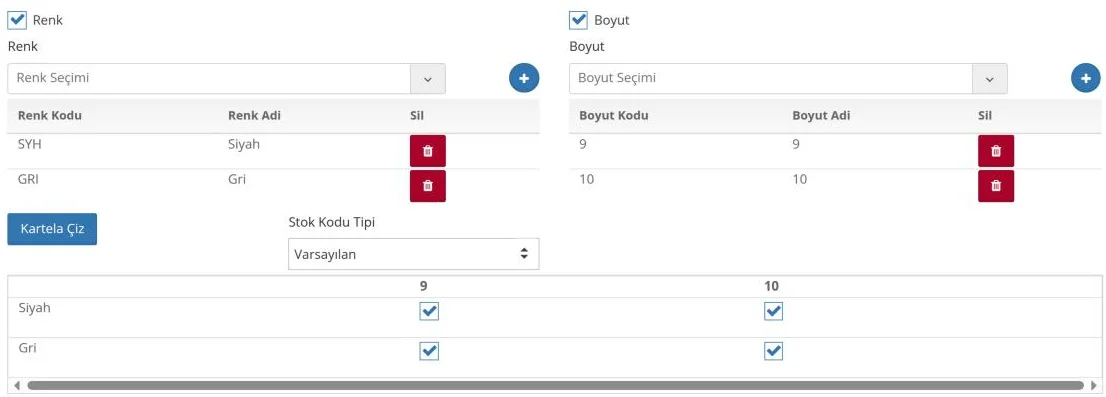
- Alt Stok sekmesinde Renk ve Boyut kutularını işaretleyin.
- Renk Seçimi'nden bir renk seçip yanındaki + düğmesine tıklayın. Her renk için tekrarlayın.
- Boyut Seçimi'nden bedenleri aynı şekilde ekleyin.
Renk ya da beden listede yoksa seçim kutusunu açıp Yeni Kayıt Ekle'ye tıklayın. Açılan pencerede Ekle'ye tıklayın, Kodu (ör. SYH) ve Adı'nı (ör. Siyah) yazıp Kaydet'e tıklayın. Kodlar alt stokların koduna, adlar adına eklenir; kodları kısa tutun.
2. Kartelayı çizin ve çeşitleri açın
- Stok Kodu Tipi'ni seçin:
- Varsayılan: Alt stok kodu ana kodun sonuna renk ve beden kodu eklenerek oluşur: S015_SYH_9.
- EAN13 Barkod / EAN8 Barkod: Alt stok koduna barkod numarası üretilir.
- Kartela Çiz'e tıklayın. Satırlarda renkler, sütunlarda bedenler olan bir tablo açılır.
- Sattığınız her birleşimin kutusunu işaretleyin. Kutuyu işaretlediğiniz anda o çeşidin kartı açılır; ayrıca kaydetmeniz gerekmez.
Alt stokların adı da aynı şekilde oluşur: Çalışma Eldiveni_Siyah_9. Kartela için en az bir renk gerekir; beden isteğe bağlıdır. Yalnız renk varsa kartelada her renk için bir kutu çıkar.
3. Alt stokları kullanın
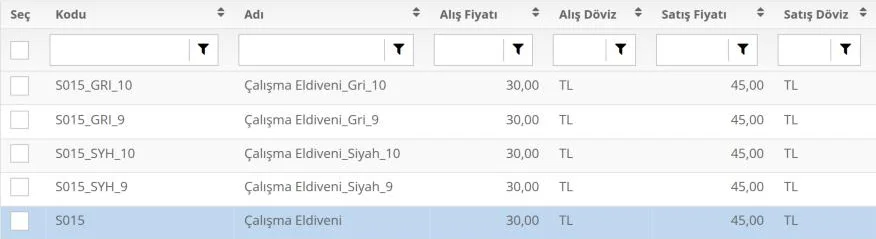
Alt stoklar stok listesinde ayrı kart olarak görünür ve ana kartın fiyatıyla açılır. Her çeşidin kartını açıp fiyat, barkod gibi bilgilerini ayrıca değiştirebilirsiniz. Teklif, sipariş, irsaliye ve faturada alt stoğu kodu, adı ya da barkoduyla seçersiniz.
Listede yalnız ana kartları görmek için Kriterler'de Alt Stokları Gösterme'yi işaretleyin.
Bir çeşidi kaldırmak
Ana kartın kartelasında o birleşimin kutusundaki işareti kaldırın; alt stok kartı silinir. Alt stok teklif, sipariş, irsaliye ya da faturada kullanıldıysa silinmez, "Stok Fatura Kayıtlarında kullanılmış, Silinemez" gibi bir uyarı çıkar.
Renk ya da bedeni karttan kaldırmak için listedeki Sil düğmesini kullanın. Renk ve Boyut kutularının işaretini kaldırmak için önce listedeki renkleri ve bedenleri silmelisiniz.
Dikkat edilecekler
- Kutuları işaretledikten sonra Kartela Çiz'e yeniden basarsanız işaretler boş görünür, ama açılan kartlar silinmez. Kartı kapatıp yeniden açtığınızda işaretler yerinde görünür.
- Alt stoklar ana karttan kopyalanır, sonradan bağlı kalmaz. Ana kartın fiyatını değiştirmek alt stokların fiyatını değiştirmez; toplu değişiklik için Fiyat Bilgi Değişikliği'ni kullanın.
- Tek seferde çok sayıda birbirinden bağımsız kart açmak için bkz. Kod Üretme Sihirbazı nasıl kullanılır?
Sık sorulanlar
Kartela Çiz'e bastım ama tablo çıkmadı.
Kartela için en az bir renk eklenmiş olmalıdır. Renk kutusunu işaretleyip bir renk ekleyin.
Kutuyu işaretledim, kart açılmadı.
Aynı kodla bir stok kartı zaten vardır; alt stok kodu ana kod, renk ve beden kodundan oluştuğu için çakışabilir. Stok listesinde kodu arayın.