Stok listesinde arama ve filtreleme nasıl yapılır?
Stok Yönetimi açıldığında ürünleriniz listelenir. Aradığınız ürünü adının, kodunun, barkodunun ya da markasının bir parçasıyla bulabilir; listeyi gruba, kalan miktara, fiyata ya da başka bir alana göre süzebilirsiniz. Sık kullandığınız koşulları filtre olarak kaydeder, listeyi Excel'e alır, birden çok ürüne birlikte işlem yaparsınız.
Nereden açılır?
Ürün Yönetimi > Stok Yönetimi menüsünü açın. Listenin solundaki Kriterler paneli huni simgesiyle açılıp kapanır.
Liste açılışta kendiliğinden doluyorsa Ayarlar > Genel Parametreler'de Otomatik Listeleme açıktır. Kapalıysa liste boş açılır; Bul'a tıklayın.
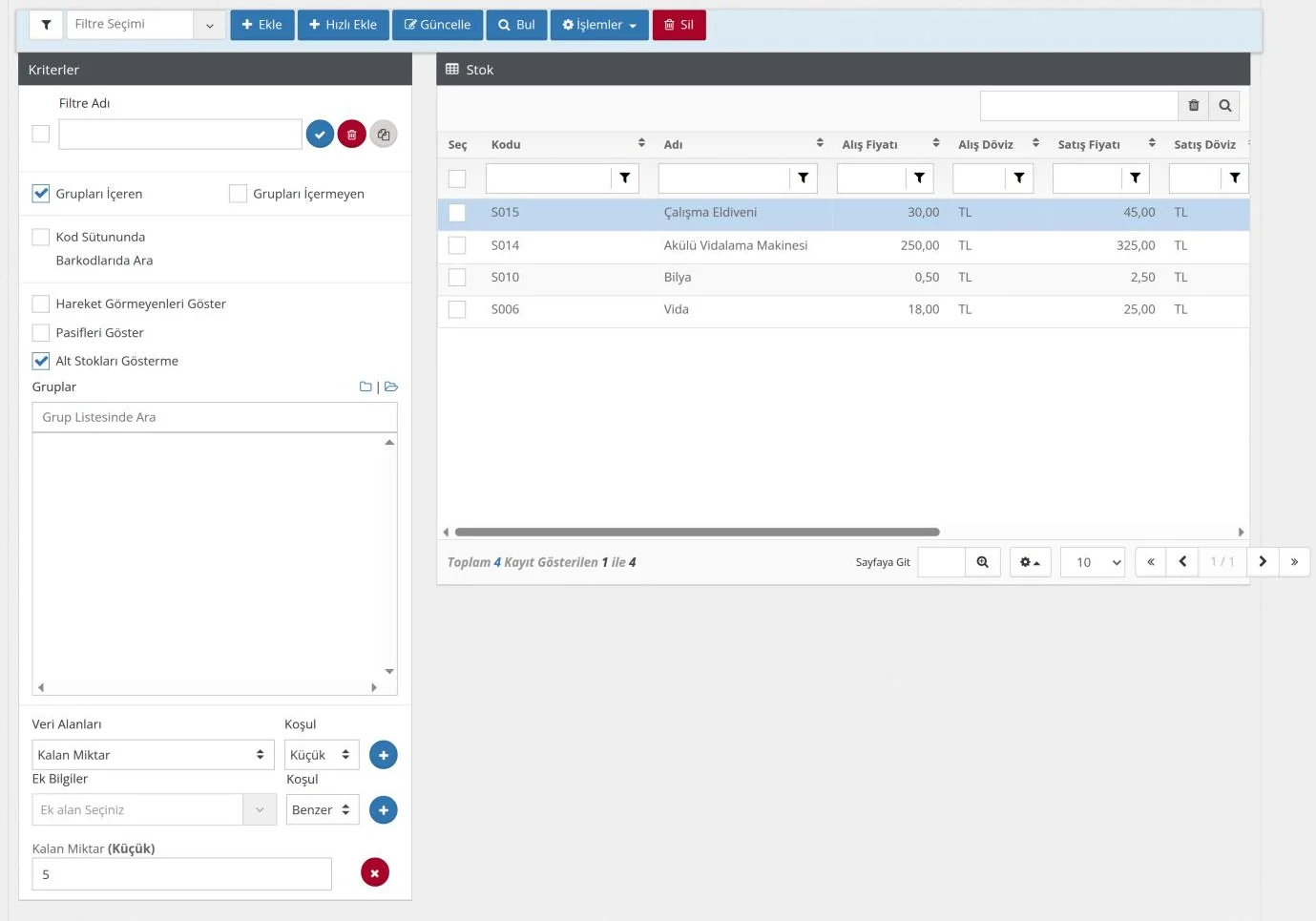
1. Hızlı arama yapın
- Stok listesinin sağ üstündeki arama kutusuna aradığınız metni yazın ve Enter'a basın.
- Arama ürünün adında, kodunda, alt başlığında, markasında ve modelinde yapılır.
Barkodla aramak için barkod numarasının tamamını yazın; numaranın bir parçasıyla ürün bulunmaz. Ürün açıklamasında da aramak için Ayarlar > Genel Parametreler > Stok Yönetimi'nde Genel aramaya açıklamayı dahil et'i açın.
Tek bir sütunda aramak için sütun başlığının altındaki kutuya yazın. Sütun başlığına tıklayınca liste o sütuna göre sıralanır.
2. Kriterler paneliyle süzün
- Huni simgesine tıklayıp Kriterler panelini açın.
- Aşağıdaki seçeneklerden istediklerinizi işaretleyin.
- Bul'a tıklayın.
| Seçenek | Ne yapar |
|---|---|
| Gruplar | Ağaçtan seçtiğiniz gruptaki ürünleri listeler. Grupları İçermeyen seçiliyse o grupta olmayanları listeler. Grup Listesinde Ara ağaçta grup bulur. |
| Kod Sütununda Barkodlarıda Ara | Kodu sütununun altındaki kutuya yazdığınız değer bir ürünün barkoduysa o ürünü de listeler. |
| Hareket Görmeyenleri Göster | Giriş ve çıkış toplamı sıfır olan, hiç hareket görmemiş ürünleri listeler. |
| Pasifleri Göster | Yalnız pasif ürünleri listeler. İşaret kalkınca yalnız aktif ürünler görünür. |
| Alt Stokları Gösterme | Renk ve beden çeşitlerini gizler; yalnız ana kartlar ve tek kartlar görünür. |
| Veri Alanları | Kalan miktar, satış fiyatı, ölçüler, ekleme tarihi gibi bir alanı seçip koşul ekler. |
| Ek Bilgiler | Stok kartındaki ek alan değerine göre koşul ekler. |
Veri Alanları'nda alanı ve koşulu (İçerirler, İle Başlar, Eşit, Büyük, Küçük, Arasında, Boş …) seçip +'ya tıklayın. Koşul panelin altına eklenir; değeri o satıra yazın, kırmızı düğmeyle kaldırın. Birden çok koşul eklerseniz hepsini sağlayan ürünler listelenir.
Örnekte Kalan Miktar Küçük 5 koşulu ve Alt Stokları Gösterme ile stoğu 5'in altına düşen dört ürün listelenmiştir.
3. Filtreyi kaydedin
- Kriterler panelinde koşulları hazırlayın.
- Panelin üstündeki Filtre Adı alanına bir ad yazın.
- Liste açıldığında bu filtrenin kendiliğinden uygulanmasını istiyorsanız adın solundaki kutuyu işaretleyin.
- Yanındaki onay düğmesine (Filtreyi Kaydet) tıklayın.
Kayıtlı filtreleriniz düğmelerin solundaki Filtre Seçimi kutusunda görünür; birini seçince koşulları yüklenir. Kırmızı düğme (Filtreyi Sil) filtreyi siler, kopyala düğmesi (Filtreyi Kullanıcılara Kopyala) başka kullanıcılara verir.
4. Sütunları düzenleyin ve Excel'e alın
Listenin altındaki dişli simgesine tıklayın:
- Kolon Ayarları Düzenle: Listeye sütun ekler ya da çıkarır. Kalan miktar, KDV dahil fiyatlar, maliyetler, marka, ölçüler gibi 70'e yakın sütun vardır.
- Kolon Ayarları Sil: Varsayılan sütunlara döner.
- XLSX Export / CSV Export: Listeyi Excel ya da CSV dosyası olarak indirir.
Her deponun kalan miktarını ayrı sütunda görmek için Ayarlar > Genel Parametreler > Stok Yönetimi'nde Stok Yönetimi Depo Miktarlarını Görülsün mü?'yü Evet yapın. Listeye kullanma yetkiniz olan her depo için bir sütun eklenir; bu sütunlarda da süzebilirsiniz.
5. Birden çok ürüne işlem yapın
Satırların başındaki kutularla ürünleri seçip İşlemler menüsünü kullanın:
| Menü | Ne yapar |
|---|---|
| Toplu Grup Güncelle | Seçili ürünleri bir gruba ekler ya da gruptan çıkarır. |
| Toplu Sil | Seçili ürünleri siler; yalnız yönetici kullanıcılarda görünür. |
| Sepete Ekle, Sepeti Göster | Seçili ürünleri geçici bir listede toplar; sayfadan çıkınca liste boşalır. |
Toplu Sil "Seçilen … ADET Kaydı Silmek istiyor musunuz?" diye sorar. Belgede kullanılmış ürünler silinmez; sonuçta kaç kaydın silindiği yazılır, silinmeyenlerin nedeni yazılmaz. Nedenini görmek için ürünü kartından silmeyi deneyin; bkz. Stok kartı nasıl düzenlenir, pasif yapılır ve silinir?
Dikkat edilecekler
- Pasifleri Göster aktif ve pasif ürünleri birlikte göstermez; yalnız pasifleri listeler.
- Arama kutusu ve Kriterler birlikte uygulanır. Ürün bulunamıyorsa Kriterler'deki koşulları ve seçili filtreyi kontrol edin.
Sık sorulanlar
Ürünü arıyorum ama listede çıkmıyor.
Ürün pasif olabilir; Pasifleri Göster'i işaretleyip Bul'a tıklayın. Kayıtlı bir filtre otomatik uygulanıyorsa Filtre Seçimi kutusunu temizleyin.
Barkodu okuttum, ürün çıkmadı.
Barkodun tamamı okunmamış ya da barkod ürüne kayıtlı değildir. Ürünün kartında Barkod Bilgileri sekmesine bakın.