Ürün ağacında safha, revizyon ve kopyalama nasıl yapılır?
Ev Tamir Seti'nin çantasını büyük modelle değiştirdiniz. Eski reçeteyi silerseniz geçmiş üretimlerin hangi tarifle yapıldığı kaybolur; üzerine yazarsanız eski setlerle yenileri ayırt edemezsiniz. Revizyon eski ağacı olduğu gibi bırakıp yeni bir sürüm açar. Benzer bir set için Çoğalt ağacı satırlarıyla kopyalar, kullanmadığınız ağacı da Pasif yaparak listeden kaldırırsınız.
Bu kılavuz kayıtlı bir ürün ağacının İşlemler menüsündeki komutları, pasif ve otomatik üretim kutularını ve Üretim Safhaları sekmesini anlatır. Ağacın ilk kez kurulması için bkz. Ürün ağacı (reçete) nasıl oluşturulur?
Nereden açılır?
Ürün Yönetimi > Ürün Ağacı menüsünde ağacı açın. Komutlar formun üstündeki İşlemler menüsündedir. Bu komutlar yalnız kaydedilmiş ağaçta çalışır.
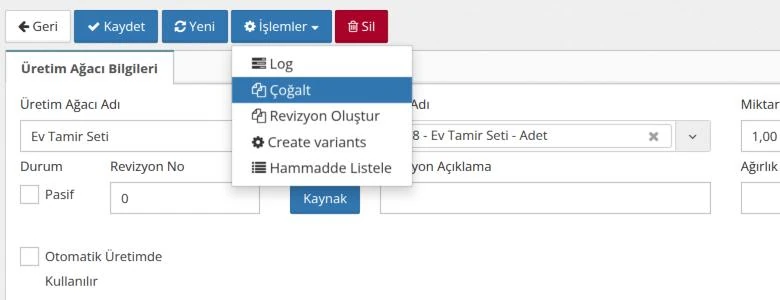
Ağacı kopyalama (Çoğalt)
İşlemler > Çoğalt'a tıklayın. Program soru sormadan ağacın bir kopyasını açar ve "Ürün ağacı başarıyla kopyalandı!" yazar. Kopyanın adı "Ev Tamir Seti_kopya_1" gibidir, aynı ürüne ait ve aktiftir; satırları ve üretim safhaları da kopyalanır. Form asıl ağaçta kalır. Kopyayı listeden açıp adını, ürününü ve satırlarını değiştirin. Ağırlık, Otomatik Üretimde Kullanılır işareti ve dokümanlar kopyalanmaz.
Revizyon oluşturma
- İşlemler > Revizyon Oluştur'a tıklayın. Revizyon Oluşturma penceresi açılır.
- Revizyon Açıklaması'na neyin değiştiğini yazın (ör. "Takım çantası büyük modelle değişti"). Boş bırakırsanız "Revizyon Açıklaması Boş Olamaz." uyarısı çıkar.
- Revizyonu Oluştur'a tıklayın. "Ürün Ağacı Reçete Revizyonu başarıyla oluşturuldu." yazısı çıkar.
Listede "Ev Tamir Seti (Rev:1)" adıyla yeni bir ağaç açılır. Yeni ağaçta Revizyon No 1'dir, Revizyon Açıklama yazdığınız açıklamadır. Yeni ağacın satırlarını değiştirin. Eski ağaç aktif kalır; artık kullanmayacaksanız onu pasif yapın. Liste Rev.Nosu sütunuyla hangi ağacın revizyon olduğunu gösterir.
Pasif yapma
Ağacın Pasif kutusunu işaretleyin. Kaydet'e basmanız gerekmez; "Ürün ağacı başarıyla pasif hale getirildi!" yazısı çıkar. Pasif ağaç listede görünmez. Görmek için listenin filtre bölümünde Pasifleri Göster'i işaretleyip Bul'a tıklayın; bu seçenek işaretliyken yalnız pasif ağaçlar listelenir. Ağacı yeniden kullanmak için kutunun işaretini kaldırın.
Satışta otomatik üretim
Satış faturası ya da fişi onaylanınca satılan ürünün kendiliğinden üretilmesini istiyorsanız:
- Ayarlar > Genel Parametreler ekranında Satış Faturası / Fişlerinde Onayda Otomatik Üretim seçeneğini açın.
- Ürünün ağacında Otomatik Üretimde Kullanılır kutusunu işaretleyin. Kutu da tıklanınca hemen kaydedilir.
Bundan sonra satış faturası ya da fişi onaylandığında program ürünün aktif ve işaretli ağacından, satılan miktar kadar bir üretim fişi açar; malzemeler stoktan düşer, ürün stoğa girer. Fatura onayı kaldırılınca bu üretim de geri alınır. Bir ürün için yalnız bir ağacı işaretleyin; birden çok işaretli ağaç varsa hangisinin kullanılacağı belli değildir.
Üretim safhaları
Ürünün hangi aşamalardan (ör. kesim, montaj, paketleme) geçtiğini Üretim Safhaları sekmesinde tanımlarsınız.
- Sekmedeki Üretim Ağacı'nda ürünü ya da yarı mamulü seçin; adı Aktif Y.Mamül'e gelir.
- Üretim Safhası'nda safhayı seçin, Öncelik'e sırasını yazın.
- Yanındaki + düğmesine tıklayın, "Bu üretim safhasını eklemek istiyor musunuz?" sorusuna Evet deyin.
Safha ağaçta ürünün altında "öncelik.safha adı" biçiminde görünür. Safhayı seçince çıkan düğmelerle önceliğini değiştirir ya da silersiniz. Satır eklediyseniz ya da sildiyseniz safha bağlamadan önce ağacı kaydedin. Safha listesi Safha Tanımları ekranından gelir; listede safha yoksa önce orada tanımlanmalıdır.
Log
İşlemler > Log ağaçta kimin, ne zaman, neyi değiştirdiğini gösterir.
Dikkat edilecekler
- Çoğalt ve Revizyon Oluştur soru sormaz; her tıklamada yeni bir ağaç açılır. Yanlışlıkla açılan kopyanın satırlarını silip kaydedin, sonra kopyayı silin.
- Aynı ürünün birden çok aktif ağacı olabilir. Kullanmadığınız sürümleri pasif yapın.
- Üretim planı oluşturulmuş ürüne safha eklenmez; "Seçilen Ürünün Üretim Planı Oluşturulmuş! Üretim Safhası Ekleyemezsiniz." uyarısı çıkar.
Sık sorulanlar
Pasif yaptığım ağaç listeden kayboldu.
Pasif ağaçlar yalnız Pasifleri Göster işaretliyken listelenir. İşaretleyip Bul'a tıklayın.
Revizyonu açtım, eski ağaç hâlâ aktif.
Revizyon eski ağacı değiştirmez. Eski ağacı artık kullanmayacaksanız açıp Pasif kutusunu işaretleyin.