Gelen E-İrsaliyeler nasıl kullanılır?
Altın Makine fırçaları e-irsaliyeyle gönderdi. Malı deponuza almak için irsaliyeyi elle yazmanız gerekmez: e-irsaliye Gelen E-İrsaliyeler'e düşer, ürünleri bir kez kendi stok kartlarınızla eşleştirirsiniz ve alış irsaliyesi tek tıkla oluşur. Malda eksik ya da hata varsa tedarikçiye buradan yanıt da gönderirsiniz.
Nereden açılır?
İrsaliye > Gelen E-İrsaliyeler menüsünü açın. Menü yalnız e-irsaliye kullanan firmalarda çalışır.
Gelen e-irsaliyeleri listeye alma
- İşlemler > İrsaliye Liste'ye tıklayın.
- Açılan pencerede tarihi seçip listeleyin. O tarihe göre size gelen e-irsaliyeler listeye eklenir.
- Bul'a tıklayın.
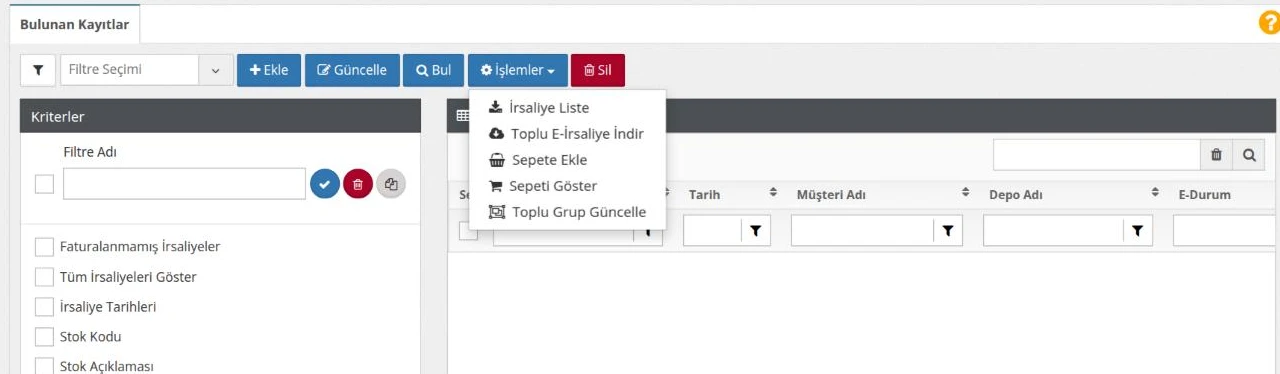
Listede E-Durum, Kabul Red (verdiğiniz yanıt) ve Alış İrs. Oluşturuldu Mu kolonları her irsaliyenin nerede olduğunu gösterir. Seçtiğiniz irsaliyelerin PDF / XML dosyalarını Toplu E-İrsaliye İndir ile indirirsiniz.
Adım adım: e-irsaliyeden alış irsaliyesi
- İrsaliyeye çift tıklayın. Müşteri alanında tedarikçinin kartını, Depo'da malın gireceği depoyu kontrol edin.
- İrsaliye Satırları'nda E-Stok Kodu ve E-Stok Adı tedarikçinin ürün bilgisidir. Karşısındaki Stok Kodu / Stok boşsa satırda kendi stok kartınızı seçin. Eşleştirme kaydedilir; aynı tedarikçiden aynı ürün bir daha geldiğinde kendiliğinden eşleşir.
- Kaydet'e, ardından Onay'a tıklayın. Eşleşmemiş satır varsa "Eşleşmeyen Stoklar Mevcut" uyarısı çıkar.
- İşlemler > Alış İrsaliyesi Oluştur'a tıklayın. Alış irsaliyesi e-irsaliyenin tarihi, tedarikçisi, deposu ve satırlarıyla onaysız oluşur ve yeni sekmede açılır.
- Alış irsaliyesini kontrol edip onaylayın; ürünler depoya girer. Bkz. Alış İrsaliyesi nasıl oluşturulur?
Oluşan alış irsaliyesini e-irsaliyeden İşlemler > Alış İrsaliyesi Göster ile açarsınız. Bir e-irsaliyeden ikinci kez irsaliye oluşturulmaz.
Müşteriden gelen iade
Müşteriniz malı e-irsaliyeyle geri gönderdiyse aynı adımlarla ilerleyin, 4. adımda İşlemler > Satış İade İrsaliyesi Oluştur'a tıklayın; bkz. Satış İade İrsaliyesi nasıl oluşturulur?
Siparişe bağlı gelen mal
Mal verdiğiniz bir siparişe karşılık geldiyse Bağlantılar sekmesinde Bağlantı Yapılacak'ı işaretleyebilirsiniz. Bu durumda onayda stok eşleşmesi aranmaz; ekrandaki uyarıya göre sipariş bağlantısını oluşan alış irsaliyesinde Sipariş Bağla ile yapmayı unutmayın.
Yanıt verme
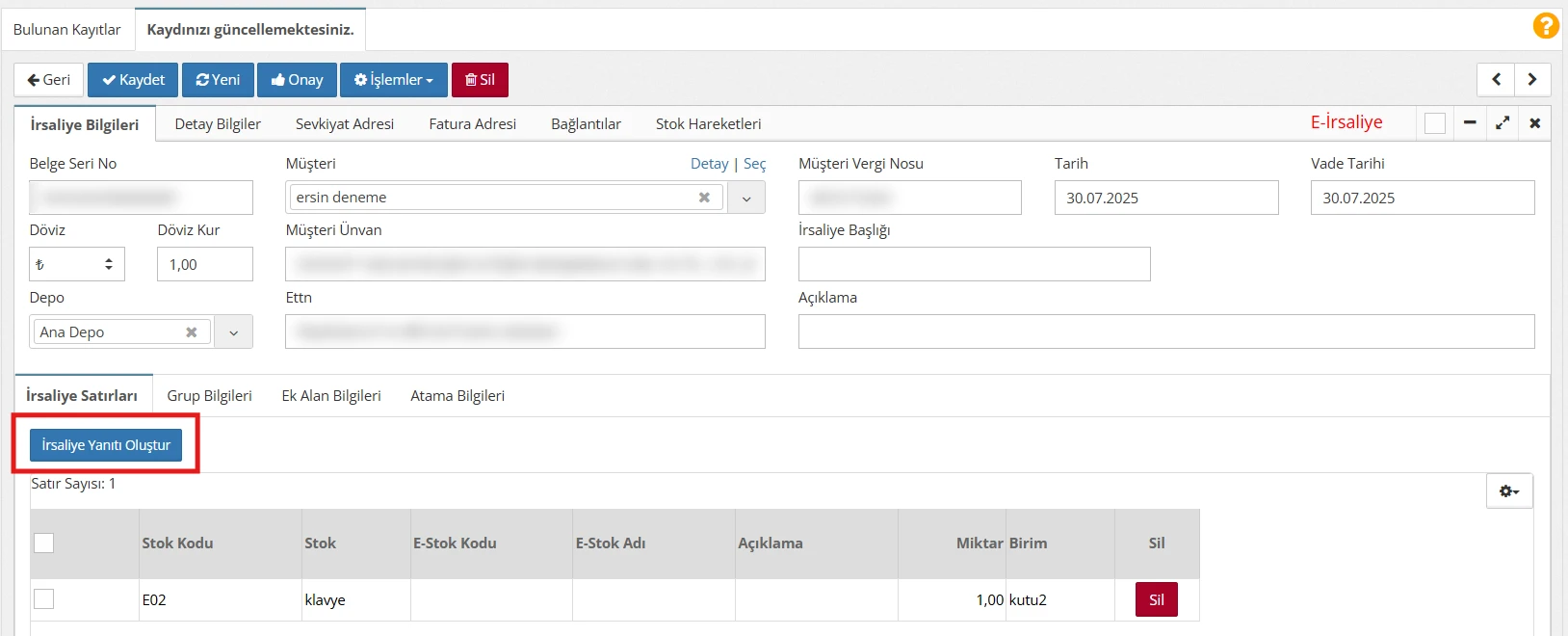
Teslim aldığınız mal irsaliyedekinden eksik, fazla ya da hatalıysa satırların altındaki İrsaliye Yanıtı Oluştur ile tedarikçiye yanıt gönderin; bkz. Gelen e-irsaliyeye yanıt nasıl verilir?
Dikkat edilecekler
- Alış irsaliyesi yalnız onaylı e-irsaliyeden oluşur: "E-İrsaliye onaylanmadan Alış İrsaliyesi Oluşturulamaz".
- Gelen e-irsaliyeye elle kayıt eklenmez; liste yalnız İrsaliye Liste ile dolar.