Hızlı satış nasıl kurulur?
Güncelleme: 05 Kasım 2026
2 dk okuma
Evobulut Destek
Dükkânınızda tezgâhtan satış yapıyorsunuz: müşteri ürünü getiriyor, barkodu okutuyor, parayı alıp fişi veriyorsunuz. Hızlı satış ekranı bu iş için tasarlandı; fatura ekranındaki alanlarla uğraşmadan saniyeler içinde satış kaydedersiniz. Ekranı ilk kez açmadan önce birkaç ayar yapmanız gerekir: paranın gireceği kasa, sık satılan ürünlerin düğmeleri ve fişin türü.
Nereden açılır?
- Satış ekranı: Fatura > Hızlı Satış (yeni sekmede açılır).
- Ürün panelleri: Ayarlar > Referans Kayıtları > Satış Tanımları > Hızlı Satış Panel Tanımı.
- Parametreler: Ayarlar > Genel Parametreler.
Adım adım: kurulum
- Kasa ve banka yetkisi. Hızlı satışta yalnız size yetki verilmiş, aktif ve TL kasalar ile banka hesapları görünür. Kasa kartındaki Yetkili Kullanıcılar'a (banka kartında Bankaya Yetkili Kullanıcılar) kendinizi ekleyin. Yetki yoksa ödeme sırasında "Tanımlı Nakit Kasa Bulunamadı!" ya da "Tanımlı Banka Hesabı Bulunamadı!" uyarısı çıkar.
- Belge serisi. Satışlar fiş olarak kaydedilecekse satış fişi serisi, iade yapılacaksa satış iade fişi serisi Ayarlar > Referans Kayıtları > Satış Tanımları > Belge Seri'de tanımlı ve kullanıcınıza atanmış olmalı.
- Varsayılan müşteri. Çoğu satışınız tanımadığınız müşterilere yapılıyorsa Genel Parametreler > Fatura Yönetimi'nde Satış Faturası / Hızlı Satış Varsayılan Müşteri olarak bir "Perakende müşteri" kartı seçin. Ekran bu müşteriyle açılır.
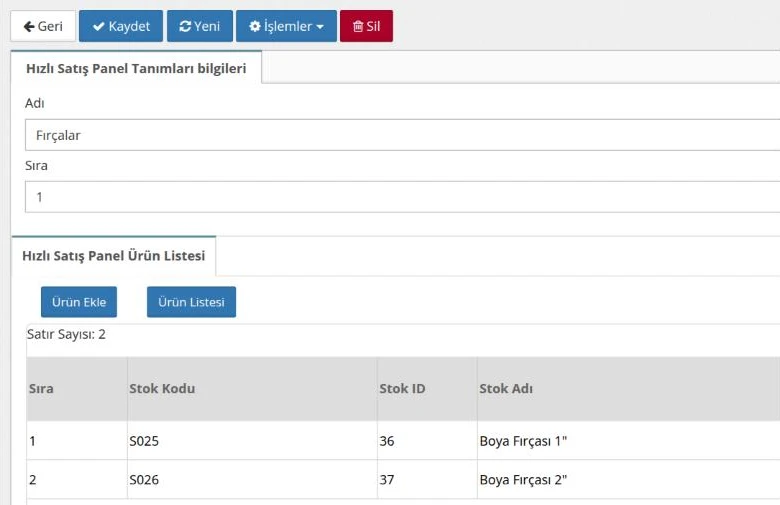
- Ürün paneli. Hızlı Satış Panel Tanımı'nda Ekle'ye tıklayın, panelin Adı'nı (ör. "Fırçalar") ve Sıra'sını yazıp Kaydet'e tıklayın. Ürün Ekle ile satıra stok kodunu yazıp Enter'a basın ya da Ürün Listesi'nden seçin. Her panel satış ekranında bir düğme olur; içindeki ürünler tek dokunuşla sepete eklenir.
- Satış ekranı ayarları. Hızlı satış ekranında ⚙ düğmesinden Ayarlar'ı açın:
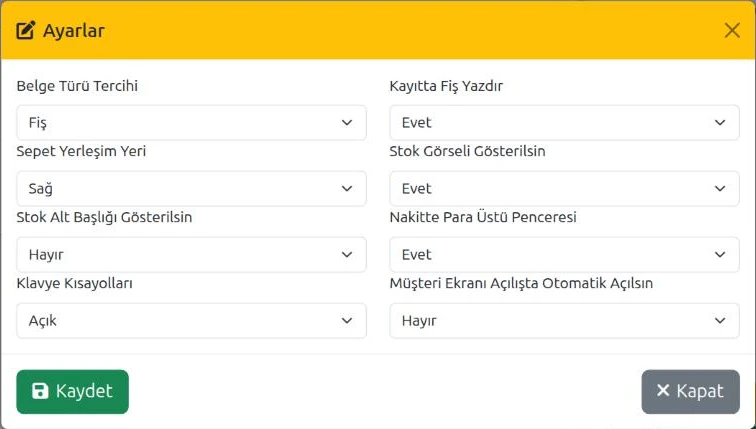 | Ayar | Ne işe yarar | |---|---| | Belge Türü Tercihi | Satış Fiş (satış fişi) ya da Fatura (satış faturası) olarak kaydedilir. | | Kayıtta Fiş Yazdır | Satış bitince fiş varsayılan şablonunuzla yazdırılır. | | Sepet Yerleşim Yeri | Sepet ekranın sağında mı solunda mı dursun. | | Stok Görseli Gösterilsin, Stok Alt Başlığı Gösterilsin | Ürün düğmelerinde resim ve alt başlık. | | Nakitte Para Üstü Penceresi | Nakit ödemede alınan tutarı ve para üstünü soran pencere. | | Klavye Kısayolları | F tuşlarıyla çalışmayı açar ya da kapatır. | | Müşteri Ekranı Açılışta Otomatik Açılsın | İkinci ekrandaki müşteri ekranını kendiliğinden açar. |
Diğer parametreler
| Parametre | Sekme | Etkisi |
|---|---|---|
| Hızlı Satışta Fiyat Değiştirebilir | Fatura Yönetimi | Hayır ise satırdaki fiyatı düşürmek iskonto olarak yazılır. |
| Fatura Satırlarında / Hızlı Satışta Sıfır (0) Fiyat İzni | Fatura Yönetimi | Kapalıysa tutarı 0 olan sepet kaydedilmez. |
| Stok Negatif Seviye Kontrolü (Fat.,İrs.,S.Çık.) Yapılacak mı? | Stok Yönetimi | Stokta olmayan ürünün satışını durdurur ya da uyarır. |
| Terazi Barkod Ön Ekleri (Ör: 26,27) | Stok Yönetimi | Teraziden çıkan ağırlıklı barkodları tanır. |
Dikkat edilecekler
- Ayarlar penceresindeki seçimler kullanıcıya değil tarayıcıya kaydedilir: başka bilgisayarda ya da başka tarayıcıda yeniden yapmanız gerekir.
- Satış personeli, kullanıcınıza bağlı personel kartından kendiliğinden gelir; Detay Bilgiler'den değiştirebilirsiniz.
- Yazar kasa POS cihazıyla ödeme almak için bkz. POS cihazı nasıl tanımlanır?