Sipariş Sevk Takibi nasıl kullanılır?
Depodaki ekip her sabah hangi siparişlerin hazırlanacağını görmek istiyor, ama müşteriye verilen fiyatları görmesi gerekmiyor. Sipariş Sevk Takibi onaylı müşteri siparişlerini fiyatsız listeler: hangi sipariş hiç sevk edilmedi, hangisi kısmen gitti, satırda ne kadar kaldı. Ekip buradan sipariş durumunu da günceller (ör. "Hazırlanıyor", "Sevkte").
Nereden açılır?
Sipariş > Sipariş Sevk Takibi menüsünü açın.
Neler listelenir?
Yalnız onaylı Alınan Siparişler listelenir; tutar, iskonto ve KDV görünmez. Kolonlar: Belge No, Tarih, Müşteri Adı, Depo Adı, Sipariş Durumu, Onay. Termin, sipariş kodu, e-ticaret kaynağı gibi kolonları listenin çark düğmesinden açabilirsiniz.
Soldaki huni düğmesi kriterleri açar:
- Açık Siparişler: hiçbir satırı sevk edilmemiş.
- Kısmi Kapanan Siparişler: bir kısmı sevk edilmiş.
- Kapanmış Siparişler: bütün satırları sevk edilmiş ya da kapatılmış.
- Sipariş Tarihleri, Termin Tarihleri, Stok Kodu, Stok Açıklaması, gruplar ve ek alanlar.
Hazırlanacak işleri görmek için Açık Siparişler ve Kısmi Kapanan Siparişler'i işaretleyip Bul'a tıklayın.
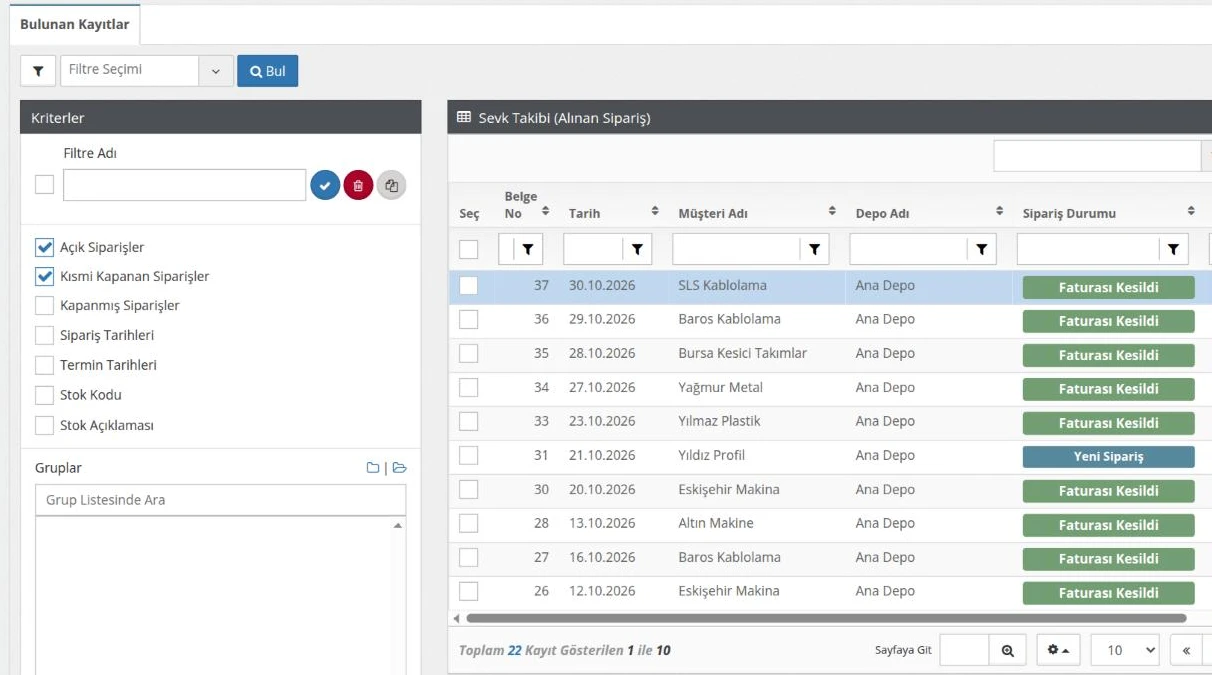
Sık kullandığınız aramayı Filtre Adı vererek kaydedin; Modül açıldığında otomatik seçilsin işaretlerseniz ekran o aramayla açılır. Kayıtlı filtreler Alınan Sipariş ekranıyla ortaktır.
Siparişin ayrıntısı
Satıra çift tıklayınca sipariş salt okunur açılır. Sipariş Satırları'nda her ürünün Miktar, Kapanan Miktar ve Kalan Miktar'ı görünür; fiyat kolonları yoktur. Sevkiyat ve fatura adresi kendi sekmelerindedir.
Bu ekrandan:
- Sipariş Durum Bilgileri sekmesinde Durum Değiştir ile durumu güncellersiniz; bkz. Sipariş durumu ve termini nasıl takip edilir?
- Yazdır ile siparişi Alınan Sipariş şablonuyla yazdırırsınız (hazırlık listesi olarak).
- Dokümanlar'a dosya ekler, Aktiviteler ve Görevler'e not düşersiniz.
İrsaliye ya da fatura bu ekrandan oluşturulmaz; Alınan Sipariş ekranından oluşturulur, bkz. Siparişten irsaliye ve fatura nasıl oluşturulur?
Dikkat edilecekler
- Ekranın ekle / güncelle / sil yetkisi Alınan Sipariş menüsünün yetkisinden gelir.
- Kullanıcıya Alınan Sipariş Termin Tarihi Uyarısı Alabilir izni verildiyse, termini geçmiş açık siparişler için ekran açılırken uyarı çıkar.
- Ekrandaki dipnot ve ek alan değişiklikleri kaydedilmez; değişikliği Alınan Sipariş ekranında yapın.