Sipariş süreci nasıl işler?
Boya atölyesi teklifinizi kabul etti ve 100 adet 1 inçlik, 50 adet 2 inçlik fırça istiyor. Bu artık bir sipariş: neyi, ne zaman, ne kadar teslim edeceğinizi tutar. Sipariş girildikten sonra irsaliye ve faturayla parça parça ya da tek seferde kapanır; her satırda ne kadarının teslim edildiğini ve ne kadarının beklediğini görürsünüz. Bu kılavuz işin sırasını ve liste ekranını anlatır; her adımın ayrıntısı kendi kılavuzundadır.
Nereden açılır?
Sipariş > Alınan Sipariş ve Sipariş > Verilen Sipariş menülerinden açılır. Menüyü görmüyorsanız yöneticinizden sipariş menü yetkisini isteyin.
Alınan ve Verilen Sipariş farkı
İki ekran aynı görünür; fark siparişin yönündedir.
| Alınan Sipariş | Verilen Sipariş | |
|---|---|---|
| Kime / kimden | Müşterinizden aldığınız sipariş | Tedarikçinize verdiğiniz sipariş |
| Satır fiyatı | Müşterinin satış fiyat politikası | Tedarikçinin alış fiyat politikası |
| Dönüştürme | Satış İrsaliyesi, Satış Faturası, Satış Fişi | Alış İrsaliyesi, Alış Faturası, Alış Fişi |
| Yalnız bu ekranda | Rezerve, risk limiti ve negatif stok denetimi, Verilen Sipariş ve Satınalma Talebi oluşturma | Kullanıcı onay limiti, onayda stok alış fiyatını güncelleme |
Adım adım: siparişin yolu
- Girin. Ekle'ye tıklayın; müşteriyi, termin tarihini ve satırları girip Kaydet'e tıklayın. Teklifiniz varsa teklifin İşlemler menüsündeki Sipariş Oluştur siparişi teklif satırlarıyla açar. Bkz. Alınan Sipariş nasıl oluşturulur?, Verilen Sipariş nasıl oluşturulur?
- Onaylayın. Onay'a tıklayınca sipariş kilitlenir; irsaliye ve fatura yalnız onaylı siparişten oluşturulur.
- Teslim edin. İşlemler menüsünden İrsaliye Oluştur, Fatura Oluştur ya da Fiş Oluştur'a tıklayın. Satırlarda Kapanan Miktar artar, Kalan Miktar azalır. Bkz. Siparişten irsaliye ve fatura nasıl oluşturulur?
- Takip edin. Sipariş Durumu irsaliye ve faturayla kendiliğinden değişir; kargo gibi ara durumları Durum Değiştir ile siz girersiniz. Bkz. Sipariş durumu ve termini nasıl takip edilir?
- Kapatın. Bütün satırların kalanı sıfırlanınca sipariş kapanmış sayılır. Teslim edilmeyecek satırları elle kapatırsınız. Bkz. Sipariş nasıl kapatılır?
Sipariş listesi
Ekran Bulunan Kayıtlar sekmesiyle açılır. Bul'a tıklayınca siparişler listelenir; bir siparişi açmak için satırına çift tıklayın. Listenin altında seçili döviz için Genel Tutar toplamı görünür.
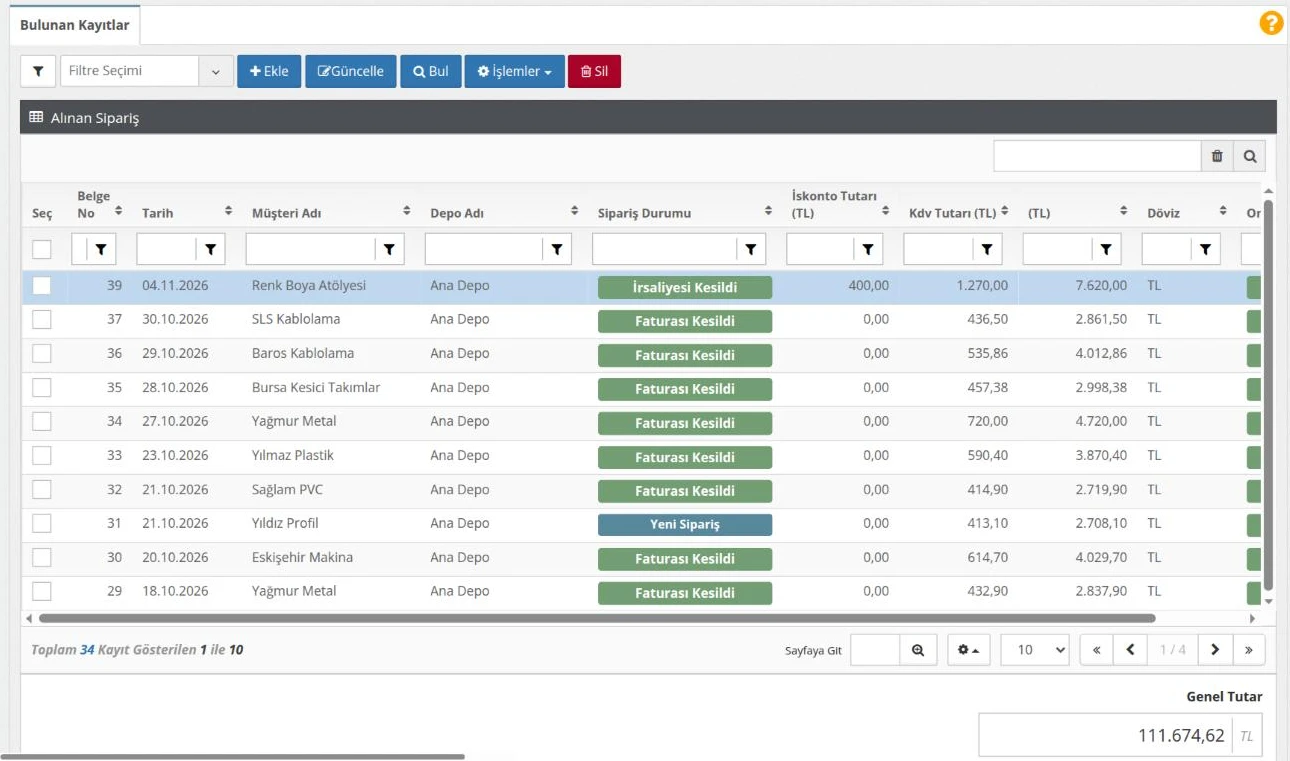
| Kolon | Renk | Anlamı |
|---|---|---|
| Sipariş Durumu | mavi | Yeni Sipariş ya da firmanızın eklediği bir durum |
| yeşil | Onaylı Sipariş, İrsaliyesi Kesildi, Faturası Kesildi, Kargolandı | |
| sarı | Hazırlanıyor, Sevkte (firmanız bu adlarla durum açtıysa) | |
| kırmızı | İptal Edildi, Fatura Red | |
| Onay | yeşil / kırmızı | Onaylı / Onaysız |
Soldaki huni düğmesi arama kriterlerini açar:
- Tüm / Onaylı / Onaysız Siparişler.
- Açık Siparişler (hiç teslim edilmemiş), Kısmi Kapanan Siparişler, Kapanmış Siparişler. Birden çoğunu işaretlerseniz hepsi listelenir.
- Sipariş Tarihleri, Termin Tarihleri (başlıkta ya da herhangi bir satırda termini aralıkta olanlar), Stok Kodu, Stok Açıklaması, gruplar ve ek alanlar.
Sık kullandığınız aramayı Filtre Adı vererek kaydedin.
Toplu işlemler
Listede siparişleri işaretleyip İşlemler menüsünü açın:
| İşlem | Ne yapar |
|---|---|
| Toplu Onayla | Seçili siparişleri onaylar; onaylanamayanların sebebini listeler. |
| Toplu Fatura Oluştur, Toplu Fiş Oluştur | Seçili onaylı siparişlerden onaylı fatura / fiş oluşturur. Önce kur sorulur: Sipariş Kuru ya da Günlük Kur. |
| Toplu İrsaliye Oluştur | Seçili onaylı siparişlerden onaysız irsaliye oluşturur. |
| Toplu Sahip Atama, Toplu Grup Güncelle | Sahibi ya da grubu değiştirir. |
Pazaryeri entegrasyonunuz varsa aynı menüde siparişleri indirme seçenekleri de bulunur.
Sipariş ekranındaki sekmeler
| Sekme | Kılavuz |
|---|---|
| Aktiviteler, Görevler | Aktiviteler ve Görevler sekmeleri nasıl kullanılır? |
| Dokümanlar | Dokümanlar sekmesi nasıl kullanılır? |
| Grup Bilgileri, Ek Alan Bilgileri | Grup Bilgisi nasıl kullanılır?, Ek Alan Bilgileri nasıl kullanılır? |
| Bilgi Akışı | Bilgi Akışı sekmesi nasıl kullanılır? |
| Atama Bilgileri | Belge ataması ve Atama Bilgileri nasıl kullanılır? |
| Akış | Akış sekmesi nasıl kullanılır? |
| Depo/Sipariş Miktar, Stok Hareketleri | Depo/Sipariş Miktar ve Stok Hareketleri sekmeleri nasıl kullanılır? |
| Sipariş Durum Bilgileri | Sipariş durumu ve termini nasıl takip edilir? |
| Rezerve İşlemleri | Sipariş rezerve işlemi nasıl yapılır? |
Dikkat edilecekler
- Kullanıcınıza kayıt kapsamı tanımlıysa listede yalnız kapsamınızdaki kullanıcıların siparişleri görünür.
- Onaysız siparişten irsaliye ve fatura oluşturulmaz; önce onaylayın.