Teklif süreci nasıl işler?
Bu adımlar Evobulut teklif hazırlama programı içindir. Online teklif programının işletmenize neler kazandırdığını blog yazımızda anlattık.
Teklif menüsü, müşterilerinize verdiğiniz ve tedarikçilerinizden aldığınız fiyat tekliflerini tek yerde tutar. Teklifi hazırlar, onaylar, müşteriye gönderir, sonucunu işaretlersiniz. Kazanılan teklif tek tıkla siparişe, irsaliyeye ya da faturaya dönüşür. Bu kılavuz işin sırasını ve liste ekranını anlatır; her adımın ayrıntısı kendi kılavuzundadır.
Nereden açılır?
Teklif > Verilen Teklif ve Teklif > Alınan Teklif menülerinden açılır. Menüyü görmüyorsanız yöneticinizden teklif menü yetkisini isteyin.
Alınan ve Verilen Teklif farkı
İki ekran aynı görünür; fark teklifin yönündedir.
| Verilen Teklif | Alınan Teklif | |
|---|---|---|
| Kime / kimden | Müşterinize verdiğiniz teklif | Tedarikçinizden aldığınız teklif |
| Satır fiyatı | Müşterinin satış fiyat politikası | Tedarikçinin alış fiyat politikası |
| Ödeme vadesi | Müşteri kartındaki satış vade günü | Cari kartındaki alış vade günü |
| Dönüştürme | Alınan Sipariş, Satış İrsaliyesi, Satış Faturası, Satış Fişi | Verilen Sipariş, Alış İrsaliyesi, Alış Faturası, Alış Fişi |
| Yalnız bu ekranda | Revizyon, Paylaş, dip fiyat denetimi | — |
Adım adım: teklifin yolu
- Hazırlayın. Ekle'ye tıklayın; müşteriyi, satırları ve koşulları girip Kaydet'e tıklayın. Teklif onaysız kaydedilir, istediğiniz kadar değiştirebilirsiniz. Durumu Yeni Teklif olur. Bkz. Verilen Teklif nasıl oluşturulur?, Alınan Teklif nasıl oluşturulur?
- Onaylayın. Onay'a tıklayınca teklif kilitlenir. Değişiklik gerekirse Onay İptal ile açarsınız; Verilen Teklif'te bu sırada eski hâli revizyon olarak saklanır. Bkz. Teklif onayı ve revizyon nasıl yapılır?
- Gönderin. Onaylı teklifi Yazdır ile PDF olarak alın, e-postayla gönderin ya da Paylaş ile bağlantısını iletin. Bkz. Teklif Tasarımı nasıl yapılır?
- Takip edin. Müşteri düşünürken durumu Değerlendirmede yapın. Son geçerlilik günü gelen ve sonuçlanmamış teklif için teklifin sahibine bildirim gider. Bkz. Teklif durumu nasıl takip edilir?
- Sonuçlandırın.
- Müşteri kabul ettiyse İşlemler menüsünden Sipariş Oluştur, İrsaliye Oluştur, Fatura Oluştur ya da Fiş Oluştur'a tıklayın. Teklif kendiliğinden Kazanıldı olur. Bkz. Teklif siparişe veya faturaya nasıl dönüştürülür?
- Belge oluşturmadan sonuç girmek için İşlemler menüsünden Teklif Kazanıldı ya da Teklif Kaybedildi'ye tıklayın. Kaybedilen teklifte kaybetme sebebini ve rakibi yazarsınız.
Teklif listesi
Ekran Bulunan Kayıtlar sekmesiyle açılır. Bul'a tıklayınca teklifler listelenir; bir teklifi açmak için satırına çift tıklayın.
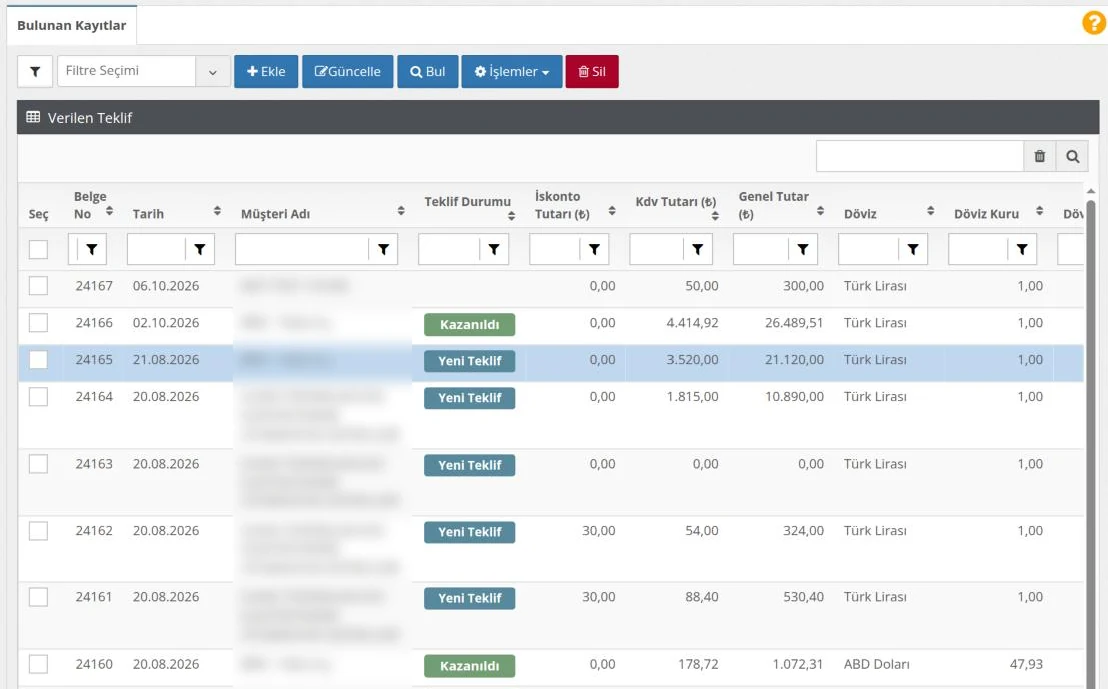
Liste, bir teklifin nerede olduğunu renklerle gösterir:
| Kolon | Renk | Anlamı |
|---|---|---|
| Teklif Durumu | mavi | Yeni Teklif ya da firmanızın eklediği bir durum |
| Teklif Durumu | sarı | Değerlendirmede |
| Teklif Durumu | yeşil | Kazanıldı |
| Teklif Durumu | kırmızı | Kaybedildi |
| Onay | yeşil / kırmızı | Onaylı / onaysız |
| Son Geçerlilik Tarih | kırmızı | Geçerlilik süresi dolmuş, sonuçlanmamış teklif |
| Yazdırma Sayısı | yeşil / gri | Yazdırılmış / hiç yazdırılmamış |
Onay, Son Geçerlilik Tarih ve Yazdırma Sayısı kolonları listede ilk açılışta gizlidir.
Bul'un solundaki süzgeç simgesi Kriterler bölümünü açar. Burada listeyi daraltırsınız: onaylı ya da onaysız teklifler, teklif tarihi, son geçerlilik tarihi, teklifte geçen stok kodu ya da açıklaması, gruplar ve ek alanlar. Sık kullandığınız süzgeci Filtre Adı vererek kaydedin; sonra Filtre Seçimi listesinden seçersiniz.
Teklif ekranındaki sekmeler
| Sekme | Ne işe yarar |
|---|---|
| Depo/Sipariş Miktar | Satırdaki ürünlerin depolardaki miktarı ve açık sipariş miktarları. |
| Stok Hareketleri | Seçili satırdaki ürünün bu müşteriyle ya da bütün carilerle geçmiş hareketleri. |
| Aktiviteler, Görevler | Teklif için yapılan görüşmeler ve verilen görevler. |
| Dokümanlar | Teklife eklenen dosyalar. |
| Atama Bilgileri | Teklif Ataması ile teklifi kimin takip ettiği. |
| Dipnot Bilgileri | Teklifin altına basılan dipnot metni. |
| Teklif Durum Bilgileri | Durum geçmişi ve Durum Değiştir düğmesi. |
| Akış | Tekliften oluşturulan sipariş, irsaliye ya da fatura. |
Dikkat edilecekler
Not
Bir tekliften yalnız bir belge oluşturulur. Belgeye dönüştürülmüş teklifin onayı kaldırılamaz.
- Onaysız teklif yazdırılamaz ve belgeye dönüştürülemez.
- Teklif Durumu alanında Kazanıldı elle seçilemez; teklifi belgeye dönüştürün ya da İşlemler > Teklif Kazanıldı'yı kullanın.