Ekspertiz nasıl yapılır?
Ekspertiz, servise gelen araç ya da cihazın kabuldeki durumunu kayıt altına alır: kontrol listesini doldurursunuz, dış hasarları çizim üzerinde işaretlersiniz ve fotoğraf çekersiniz. Böylece teslimde "bu çizik serviste mi oldu?" tartışması yaşanmaz; sorunlu bulunan maddeler de tek dokunuşla iş emrine parça ya da işçilik olarak eklenir.
Nereden açılır?
Teknik Servis Yönetimi > İş Emirleri ekranında bir iş seçin. İş kartındaki Ekspertiz bölümüne tıklayın. Bölümün başlığında özet görünür, ör. "12 uygun · 2 sorunlu · 4 bekliyor · 1 hasar · 6 fotoğraf".
Başlamadan önce
Kontrol listesinin maddeleri Servis Kurulumu > Kontrol listesi ve paketler bölümünde cihaz tipine göre tanımlanır. Liste tanımlı değilse bölümde "Bu cihaz tipi için kontrol listesi yok." uyarısı çıkar.
Adım adım: kontrol listesi
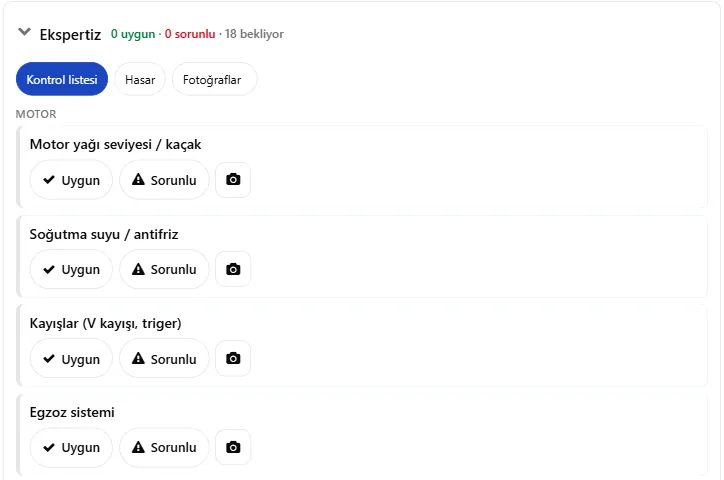
- Ekspertiz bölümünde Kontrol listesi sekmesini açın.
- Her madde için Uygun ya da Sorunlu'yu seçin. Puanlı maddelerde 1-5 arasında bir puan verin; 1 ve 2 sorunlu sayılır. Bazı maddelerde sayı ya da metin girilir.
- Sorunlu seçtiğiniz maddede açılan not kutusuna ayrıntıyı yazın, ör. "Ön balata %20 kaldı".
- Madde bir parça ya da işçilikle eşleştirilmişse Sorunlu seçince not kutusunun yanında o parçanın ya da işçiliğin adını taşıyan bir düğme çıkar. Düğmeye tıklayınca satır iş emrine eklenir ve düğmede "Eklendi" yazar.
- Maddenin fotoğrafını çekmek için yanındaki kamera düğmesine tıklayın.
Adım adım: hasar işaretleme
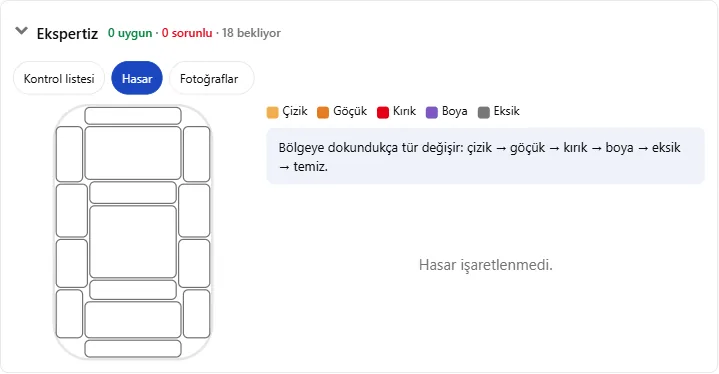
- Hasar sekmesini açın. Cihazın tipine göre bir çizim gelir (araç, telefon, bilgisayar, beyaz eşya, klima-kombi, makine).
- Hasarlı bölgeye dokunun. Her dokunuşta hasarın türü değişir: çizik → göçük → kırık → boya → eksik → temiz.
- Çizimin yanındaki listede, işaretlediğiniz bölgenin satırındaki Not kutusuna ayrıntıyı yazın. Telefonda bu liste çizimin altındadır.
Hasar türlerinin adları cihaz tipine göre değişir; ör. telefonda "Sıvı izi", beyaz eşyada "Pas / korozyon" görünür.
Adım adım: fotoğraf
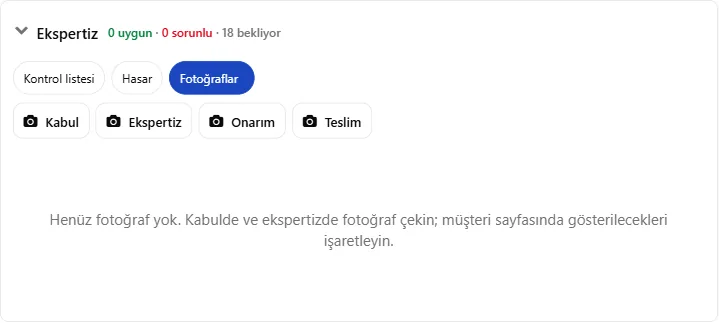
- Fotoğraflar sekmesini açın.
- Fotoğrafın çekildiği aşamayı seçin: Kabul, Ekspertiz, Onarım ya da Teslim. Telefonda kamera doğrudan açılır; bilgisayarda dosya seçersiniz.
- Müşterinin takip sayfasında görmesini istediğiniz fotoğrafta Müşteri görsün kutusunu işaretleyin.
Ekspertiz aşamasında çekilen fotoğraflar müşteriye görünür olarak gelir, diğerleri gizli gelir. Fotoğraf yüklenmeden önce küçültülür; JPEG, PNG ve WebP biçimleri kabul edilir.
Müşteri ne görür?
Müşteriye gönderdiğiniz takip bağlantısında Ekspertiz sonucu ve Fotoğraflar bölümleri yer alır. Müşteri, onay verirken sorunlu maddeleri ve işaretlediğiniz fotoğrafları görür. Bağlantının gönderilmesi İş Emirleri kılavuzunda anlatılır.
Dikkat edilecekler
Not
Silinen fotoğraf geri gelmez. Teslimdeki tartışmalarda kanıt olacağı için kabul fotoğraflarını silmeyin.
- Ekspertizi aracı ya da cihazı teslim alırken, müşteri yanınızdayken yapın.
- İşi kapatıp yeniden açtığınızda öneri düğmesindeki "Eklendi" yazısı kaybolur. Aynı satırı iki kez eklememek için Parça ve işçilik listesini kontrol edin.