İş Emirleri nasıl kullanılır?
İş Emirleri, servise gelen her işi tek ekrandan yürütmenizi sağlar: aracı ya da cihazı bulursunuz, iş emrini açarsınız, parça ve işçiliği yazarsınız, müşteriden onay alırsınız ve teslimde faturayı kesersiniz. Ekranı genellikle kabul bankosundaki çalışan ve servis sorumlusu kullanır. Ustaların telefondan kullanımı ayrı kılavuzda anlatılır.
Nereden açılır?
Teknik Servis Yönetimi > İş Emirleri menüsünden açılır.
Menüyü görmüyorsanız yöneticinizden İş Emirleri menü yetkisini isteyin. Teslimde fatura kesebilmek için ayrıca fatura menüsü yetkisi gerekir.
Başlamadan önce
- Servis Kurulumu yapılmış olmalı. İşin adımları, servis amaçları ve iş paketleri oradan gelir. Kurulum yapılmamışsa iş emri açarken "Servis durumu tanımı yok; önce Servis Kurulumu'nu çalıştırın." uyarısı çıkar.
- Ustaların Usta listesinde görünmesi için her ustanın bir personel kartı olmalı.
Ekranın bölümleri
| Bölüm | Ne işe yarar |
|---|---|
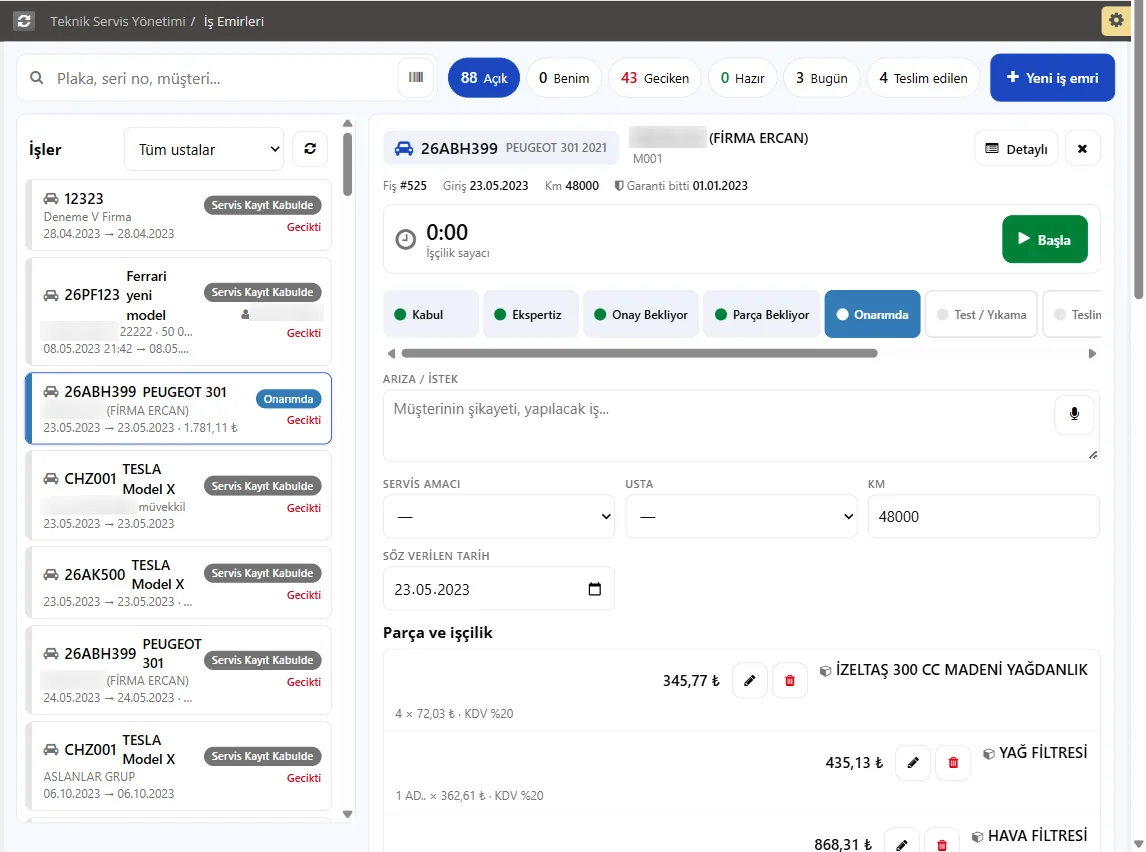
| Arama kutusu | Plaka, seri no, cihaz kodu ya da müşteri adıyla arar (en az 2 harf). |
| Açık, Benim, Geciken, Hazır, Bugün, Teslim edilen | Dokunduğunuz gruptaki işleri listeler. Benim size atanmış açık işleri, Geciken söz verilen tarihi geçmiş işleri gösterir. |
| İşler listesi | Seçili gruptaki iş emirleri. Tüm ustalar süzgeciyle tek ustanın işlerini görebilirsiniz. |
| İş kartı | Listeden seçtiğiniz işin bütün bilgileri ve düğmeleri. |
Adım adım: iş emri nasıl açılır?
- Arama kutusuna plakayı, seri numarasını ya da müşterinin adını yazın.
- Araç kayıtlıysa ve açık işi yoksa satırına tıklayın; Yeni iş emri penceresi doğrudan açılır, 5. adıma geçin.
- Satırda "Açık iş var" yazıyorsa tıklayınca o iş açılır.
- Müşteri kayıtlı ama aracı kayıtlı değilse müşterinin satırındaki Yeni cihaz'a tıklayın.
- Hiçbir kayıt yoksa ekranın üstündeki Yeni iş emri düğmesine tıklayın.
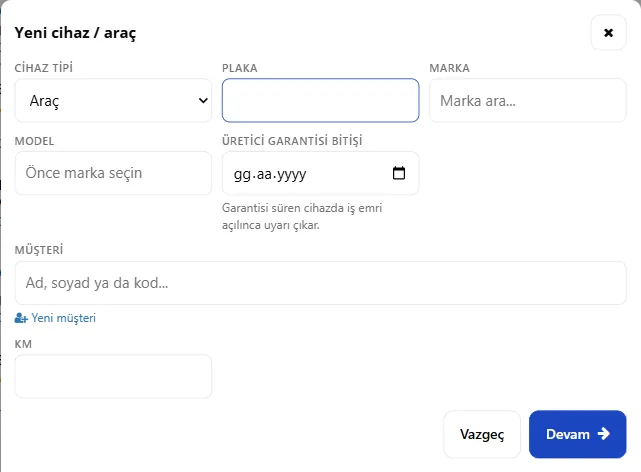
- Yeni cihaz / araç penceresinde Cihaz tipini seçin ve plakayı (ya da seri numarasını) yazın. Marka'yı listeden arayıp seçin, ardından Model'i seçin; listede yoksa Yeni marka ekle ya da Yeni model ekle ile ekleyin. Garantisi süren bir araç ya da cihazsa Üretici garantisi bitişi'ni girin. Plaka kayıtlıysa marka, model ve garanti bitişi karttan dolar; burada değiştirirseniz araç ya da cihaz kartı da güncellenir.
- Müşteri alanında müşteriyi arayıp seçin. Müşteri kayıtlı değilse Yeni müşteri'ye tıklayın, adını ve telefonunu yazıp Kaydet ve Seç'e tıklayın.
- Km'yi (sayacı) girin ve Devam'a tıklayın.
- Yeni iş emri penceresinde Servis amacını seçin, Arıza / istek alanına müşterinin şikâyetini yazın, Km sorulmadıysa girin ve Söz verilen tarihi seçin.
- İş emrini aç'a tıklayın.
İşin tarihi ve saati, teslim alan ve usta kendiliğinden yazılır. İş, adım çubuğunun ilk adımında başlar.
Parça ve işçilik ekleme
- İş kartının Parça ve işçilik bölümünde Parça, İşçilik ya da İş paketi'ne tıklayın.
- Parçayı adıyla, koduyla ya da barkoduyla arayıp seçin. İşçilik'te arama yapmazsanız en sık kullandığınız hizmetler listelenir.
- Miktar, Birim fiyat, işçilikte Süre (dk) ve Yapan alanlarını kontrol edip Ekle'ye tıklayın.
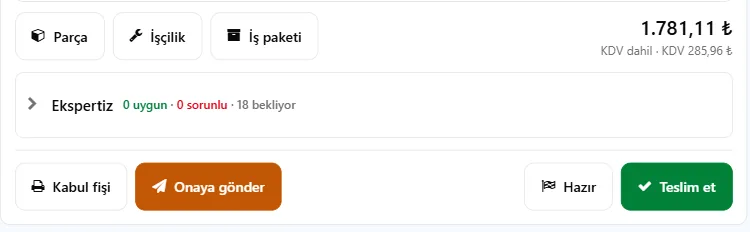
İş paketi, bir işin bütün parça ve işçiliklerini tek seferde ekler (ör. periyodik bakım). Paketler Servis Kurulumu'nda tanımlanır.
Fiyat her zaman stok kartındaki satış fiyatıdır; müşteriye özel fiyat listesi ve indirim bu ekranda uygulanmaz. Gerekiyorsa satırdaki Birim fiyat'ı düzeltin.
Durum ve müşteri onayı
- Kartın üstündeki adım çubuğu işin hangi aşamada olduğunu gösterir. Bir adıma tıklayınca iş o adıma geçer.
- Onaya gönder: müşteri için onay bağlantısı hazırlanır. Açılan pencereden Bağlantıyı kopyala ya da WhatsApp ile müşteriye gönderin. Müşteri bağlantıdan parça ve işçilikleri görür, onaylar ya da reddeder. Onaylarsa iş sıradaki adıma geçer.
- Hazır: iş teslime hazır olduğunda kullanılır.
Servis Kurulumu > Müşteri bildirimleri sekmesinde hangi anlar seçildiyse (iş açılınca, onaya gönderilince, iş hazır olunca, teslimde) müşterinin cep telefonuna SMS gider. Aynı an için bir saat içinde ikinci SMS gönderilmez.
Teslim ve fatura
- İş kartında Teslim et'e tıklayın.
- Çıkış Km'sini girin ve Depo (fatura / fiş için) alanından depoyu seçin.
- Fatura (satış faturası), Fiş (perakende fiş) ya da Sonra (belge kesmeden teslim) seçin.
Fatura yeni sekmede açılır. Sonra'yı seçtiyseniz teslimden sonra kartta Fatura kes düğmesi görünür.
Alanlar ve düğmeler
| Alan / düğme | Ne işe yarar |
|---|---|
| Usta | İşin sorumlu ustası. Başka bir ustaya verince ustaya bildirim gider. |
| Söz verilen tarih | Bu tarih geçince iş Geciken sayılır. |
| Kabul fişi | Kabul fişini yeni sekmede yazdırmaya açar. |
| Detaylı | İşi Servis İşlemleri (Detaylı) formunda yeni sekmede açar. |
| Ekspertiz | Kontrol listesi, hasar işaretleri ve fotoğraflar. |
Kartta Kaydet düğmesi yoktur; yaptığınız değişiklik hemen kaydedilir.
Dikkat edilecekler
Not
Teslim edilen iş emri bu ekrandan geri alınamaz, satırları da değiştirilemez. Düzeltmek için kartta Detaylı'ya tıklayıp Servis İşlemleri (Detaylı) formunu kullanın.
- İşi teslim etmek için Teslim et düğmesini kullanın. Adım çubuğunda doğrudan son adıma tıklarsanız iş, Km, depo ve fatura sorulmadan kapanır.
- Parça ya da işçilik eklenip tutar değişirse müşterinin onayı düşer. Yeniden Onaya gönder'e tıklayın.
- Parça ya da işçilik ekledikten sonra Arıza / istek, Servis amacı, Usta gibi üst alanları değiştirecekseniz önce işi listeden yeniden açın. Aksi hâlde "fiş başka bir ekranda değişti" uyarısı çıkabilir ve yazdığınız metin kaybolur.
- Silinen satır geri gelmez.
- Arama kutusu telefon numarasıyla aramaz. Müşterinin adını ya da plakayı yazın.
- Kabul fişi "Varsayılan kabul fişi şablonu seçilmemiş" uyarısı verirse kartta Detaylı'ya tıklayın, İşlemler > Giriş Formu Yazdır'ı açın ve bir şablonu Varsayılan olarak işaretleyin.
- Yeni müşteri kaydetmek için Kişiler (firma için Firmalar) menüsünde kayıt ekleme yetkiniz olmalı.
- Fatura yetkiniz yoksa iş yine teslim edilir ama fatura kesilmez. Yetkisi olan biri kartta Fatura kes ile faturayı keser.