Hizmet listesi ve hizmet kartı işlemleri nasıl kullanılır?
Hizmet Yönetimi listesinde hizmetlerinizi arar, süzer ve Excel'e alırsınız. Kartı açıp düzenler; İşlemler menüsünden çoğaltır, değişiklik geçmişine bakar, yazdırırsınız. Artık sunmadığınız hizmeti pasif yapar, hiçbir belgede kullanılmamış kartı silersiniz. Ekran stok listesine benzer; farkları bu kılavuzda belirtilmiştir.
Nereden açılır?
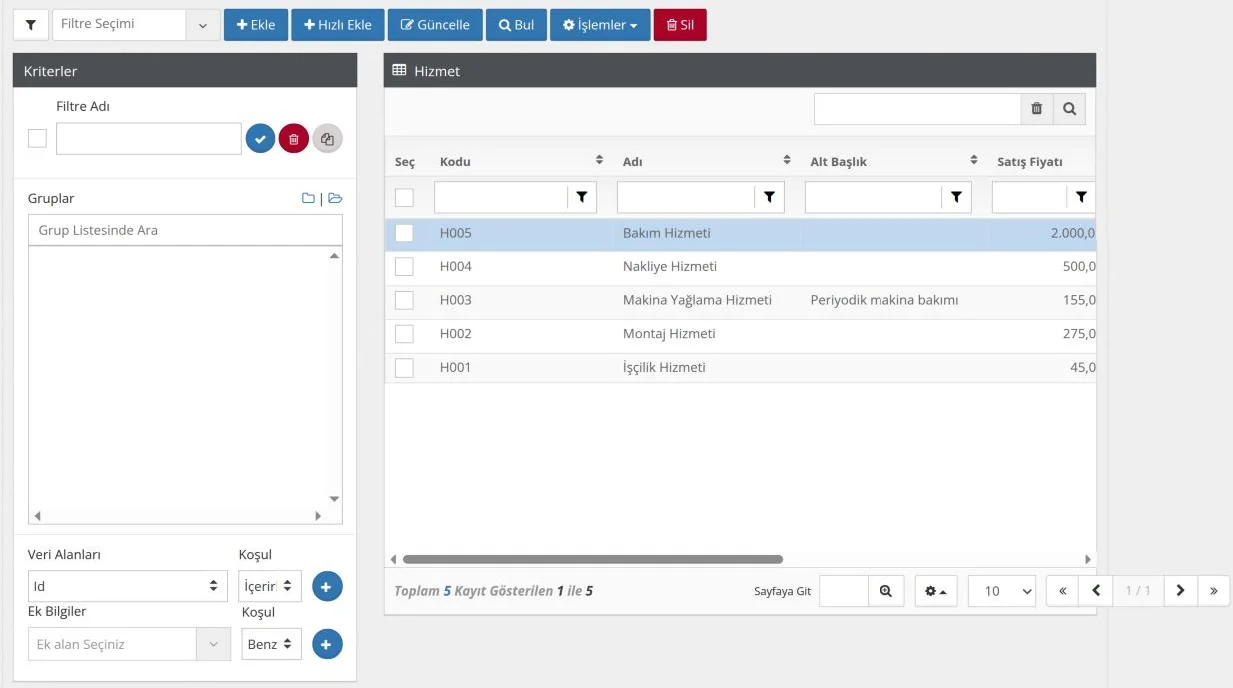
Ürün Yönetimi > Hizmet Yönetimi menüsünü açın. Listenin solundaki Kriterler paneli huni simgesiyle açılıp kapanır.
1. Hizmeti bulun
- Hızlı arama: Listenin sağ üstündeki kutuya yazıp Enter'a basın. Hizmetin adında, kodunda, birim adında ve kaydı ekleyen ya da güncelleyen kullanıcının adında aranır.
- Sütunda arama: Sütun başlığının altındaki kutuya yazın; başlığa tıklayınca liste o sütuna göre sıralanır.
- Kriterler: Gruplar ağacından grup seçin; Veri Alanları'nda alan ve koşul seçip +'ya tıklayın (ör. Satış Fiyatı Büyük 500); Ek Bilgiler'de ek alan değerine göre süzün. Ardından Bul'a tıklayın.
Sık kullandığınız koşulları Filtre Adı yazıp Filtreyi Kaydet ile saklayın; Filtre Seçimi kutusundan tekrar seçersiniz. Listenin altındaki dişli simgesinden sütun ekleyip çıkarır (Kolon Ayarları Düzenle), listeyi XLSX Export ya da CSV Export ile indirirsiniz. Ayrıntılar için bkz. Stok listesinde arama ve filtreleme.
2. Kartı düzenleyin
Satıra çift tıklayın ya da satırı seçip Güncelle'ye tıklayın. Değiştirme yetkiniz yoksa düğme İncele olur. Değişikliği yapıp Kaydet'e tıklayın. Geri kaydetmeden listeye döner, uyarı vermez. Sağ üstteki oklarla önceki ve sonraki hizmete geçersiniz.
3. İşlemler menüsünü kullanın
| Menü | Ne yapar |
|---|---|
| Log | Kartın kim tarafından, ne zaman eklendiğini ve değiştirildiğini gösterir; Detay ile değişen alanların öncesi ve sonrası görünür. |
| Çoğalt | Kartın kopyasını açar (aşağıda). |
| Yazdır, Şablon Seçenekleri | Hizmet kartını seçili şablonla yazdırır. |
Çoğalt'a tıklayınca "Kopyalama İşlemi Yapıldı." mesajı çıkar ve ekranda kaynak kart açık kalır. Kopya listede kodunun sonuna _kop_1, adının sonuna _kopya_1 eklenmiş olarak görünür. Kopyayı açıp kodunu ve adını düzeltin. Fiyatlar, KDV, kart türü, muhasebe kodları, birimler, dokümanlar ve otomatik alış faturası ayarı kopyalanır; gruplar ve vergi muafiyeti kopyalanmaz, kopyada yeniden seçin.
4. Hizmeti pasif yapın
Artık sunmadığınız ama geçmiş belgesi olan hizmeti silmek yerine pasif yapın: kartı açıp sağdaki yeşil Aktif Stok düğmesine tıklayın. "İşlem başarılı." mesajı çıkar, düğme kırmızı Pasif Stok olur. Pasif hizmet teklif, sipariş ve faturada seçilemez; geçmiş belgeleri yerinde kalır. Yeniden kullanmak için aynı düğmeye tıklayın.
Pasif hizmetler Bul ile listelenmez. Ekran açılırken gelen ilk listede (Genel Parametreler'de Otomatik Listeleme açıksa) Pasif/Aktif sütununda "Pasif" yazarak görünürler; kartı oradan açabilirsiniz.
5. Kartı silin
Kartı açıp ya da listede satırı seçip Sil'e tıklayın, "… Kaydını Silmek İstiyor musunuz?" sorusuna Evet deyin. Hizmet yalnız hiçbir belgede kullanılmadıysa silinir. Kullanıldıysa "Kayıt Silinemedi." uyarısında nedeni yazar: "Stok Teklif Kayıtlarında kullanılmış, Silinemez", "Stok Fatura Kayıtlarında kullanılmış, Silinemez" gibi. Bu durumda hizmeti pasif yapın.
Birden çok hizmete işlem yapın
Satırların başındaki kutularla hizmetleri seçip İşlemler menüsünden Toplu Grup Güncelle ile gruba ekleyin ya da gruptan çıkarın. Sepete Ekle / Sepeti Göster seçili hizmetleri geçici bir listede toplar. Hizmet listesinde toplu silme yoktur; hizmetleri tek tek silin.
Dikkat edilecekler
- Silinen kart geri getirilemez; emin değilseniz pasif yapın.
- Çoğaltılan kartta otomatik alış faturası ayarı da kopyalanır. Kopya başka bir tedarikçiden alınacaksa Tedarikçi Kişi/Firma'yı değiştirin.
Sık sorulanlar
Pasif yaptığım hizmeti listede bulamıyorum.
Bul pasif hizmetleri göstermez. Hizmet Yönetimi'ni yeniden açın; ilk gelen listede "Pasif" olarak görünür.
Çoğalt'a tıkladım, yeni kart açılmadı.
Kopya listeye eklenir, ekranda kaynak kart açık kalır. Geri ile listeye dönüp kodu "_kop_" ile biten kartı açın.