Mali dönem nasıl açılır, yeni yıla nasıl devredilir?
Ocak geldi, 2026 hesapları kapanacak ve 2027 defterine açılış bakiyeleriyle başlanacak. Programda her yılın muhasebesi ayrı bir mali dönemde tutulur: hesap planı, fişler, entegrasyon tanımları ve kartların muhasebe hesapları döneme aittir. Bu kılavuz dönemin nasıl açıldığını, bir ayın nasıl kesinleştiğini ve yıl sonu devrini anlatır.
Nereden açılır?
Muhasebe > Mali Dönem Tanımları ve Muhasebe > Muhasebe Devir İşlemi menülerinden açılır.
Mali dönem nasıl açılır?
- Muhasebe > Mali Dönem Tanımları'nda Ekle'ye tıklayın.
- Mali Dönem Adı'nı (ör. 2027 Mali Dönemi), başlangıç ve bitiş tarihlerini girin.
- Bu dönemde çalışmaya başlayacaksanız Geçerli Mali Dönem'i işaretleyin. Tek dönem geçerli olabilir; işaretlediğinizde diğer dönemlerin işareti kalkar.
- Kaydet'e tıklayın ve "Mali Dönemle İlgili İşlemler Başlayacak Emin misiniz?" sorusunu onaylayın. Dönemin defterleri hazırlanır.
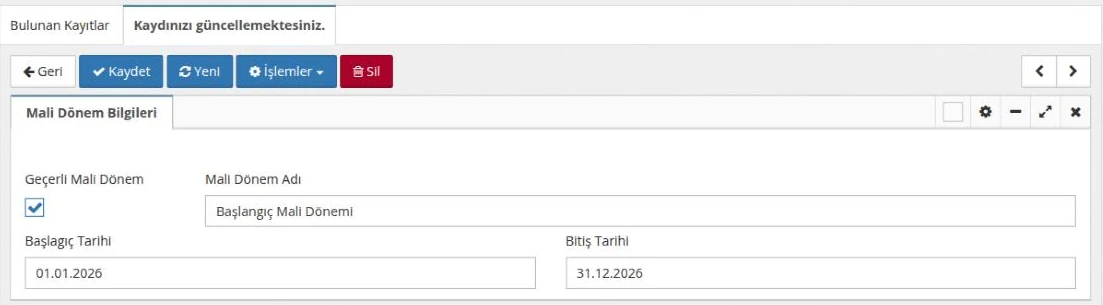
Yeni dönemin hesap planı boş açılır. Planı ve kart hesaplarını aşağıdaki Hesapları Aktar ile eski dönemden taşıyın.
Hangi dönemde çalışıyorum?
Çalıştığınız dönem ekranın üstünde firma adının yanında yazar. Muhasebe menüsünü kullanabilen kullanıcılar programa girerken açılan firma seçim ekranında Mali Dönem Seçiniz alanından dönemi seçer; Geçerli Mali Dönem seçili gelir. Muhasebe yetkisi olmayan kullanıcılar doğrudan geçerli dönemle çalışır. Başka döneme geçmek için programdan çıkıp yeniden girin ve dönemi seçin.
Muhasebe fişinin tarihi çalıştığınız dönemin içinde olmalıdır ("Kayıt Mali Dönem İçerisinde Olmalı !").
Muhasebe kesinleşme tarihi
Bir ayın fişlerini mali müşavirinizle kontrol edip e-defterini aldıktan sonra o ayı kilitleyin:
- Muhasebe > Mali Dönem Tanımları'nda İşlemler > Muhasebe Kesinleşme Tarihi'ne tıklayın. Aynı pencere E-Defter Oluştur ekranındaki düğmeyle de açılır.
- Kesinleşme Tarihi'ni ve Açıklama'yı girip Kaydet'e tıklayın.
Bu tarihten önceki tarihli muhasebe fişi eklenemez, değiştirilemez, silinemez ve onaylanamaz. Entegrasyon İşlemleri'nde başlangıç tarihi bu tarihten önce olamaz; bu tarihten önce fişi olan hesap da başka hesaba aktarılamaz. E-defter dosyası kesinleşme tarihinden önceki günler için hazırlanmaz; bu yüzden tarihi ayın dosyasını aldıktan sonra girin.
Yıl sonu devri
Muhasebe > Muhasebe Devir İşlemi ekranında Eski Mali Dönem, Yeni Mali Dönem ve İşlem Seçimi'ni seçip İşleme Başla'ya tıklarsınız. Üç işlemi şu sırayla yapın:

- Hesapları Aktar: eski dönemin hesap planını, müşteri, stok, kasa, banka ve proje kartlarının muhasebe hesaplarını ve entegrasyon tanımlarını yeni döneme kopyalar. Bakiye taşımaz. Yeni dönemde hesap planı, fiş ya da kart hesabı varsa işlem yapılmaz ve dolu olanlar listelenir.
- Kapanış Fişi Oluştur: eski dönemde çalışırken yapın. Onaylı fişlerden oluşan bakiyeleri ters kayıtla kapatan "Kapanış Fişi"ni dönemin son günü tarihiyle oluşturur. Bir dönemde tek kapanış fişi olabilir.
- Açılış Fişi Oluştur: programdan çıkıp yeni dönemle girdikten sonra yapın. Kapanış fişini ters çevirerek "Açılış Fişi"ni yeni dönemin ilk günü tarihiyle oluşturur. Eski dönemde kapanış fişi yoksa yapılmaz. Eski dönemdeki bir hesap yeni planda yoksa eksik hesaplar listelenir ve fiş oluşmaz.
Kapanış ve açılış fişleri onaysız oluşur; kontrol edip Muhasebe Fişleri'nde onaylayın.
Dikkat edilecekler
- İşleme Başla'ya bastığınızda onay sorulmaz; dönemleri ve işlemi seçmeden önce kontrol edin.
- İçinde fiş olan mali dönem silinemez. Son kalan mali dönem de silinemez.
- Kapanıştan sonra eski döneme fiş eklerseniz kapanış fişi bunu içermez; kapanışı son düzeltmelerden sonra yapın.