Raporlama Ekranlarında Kolon Ayarları Nasıl Yapılır?
Raporlar modülü üzerinden satış, finans, aktivite, fatura, stok ve daha birçok sürece ait raporlara kolayca ulaşabilirsiniz.
Rapor ekranlarında ihtiyacınıza göre kolon ayarlarını düzenleyebilir, oluşturduğunuz raporları Excel formatında dışa aktarabilirsiniz.
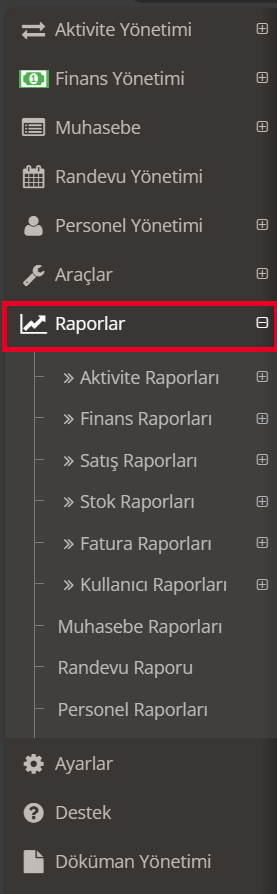
Raporlar ana modülünün içindeki alt modül olan Finans Raporlarının > Müşteri Finans Raporuna alanına gelelim.
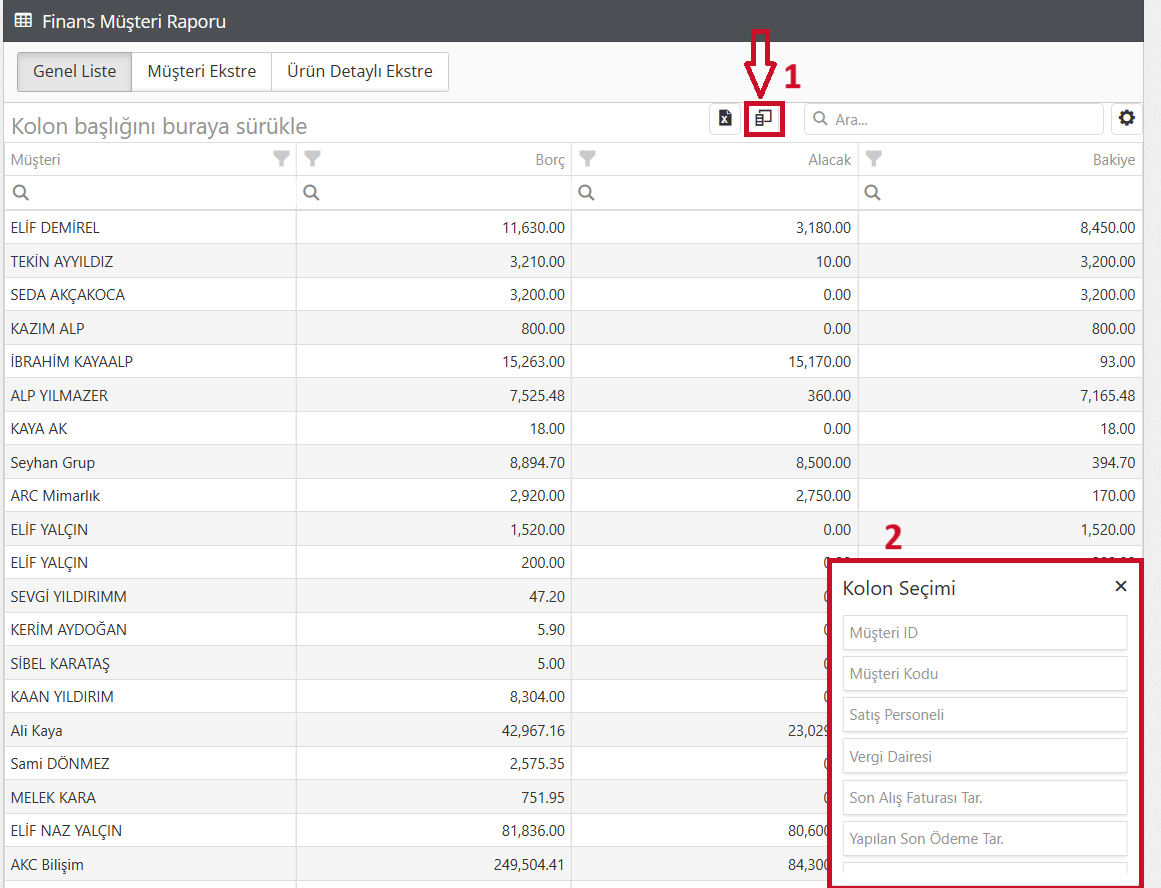
Raporlama ekranlarında yer alan Kolon Seçimi özelliği sayesinde raporunuzu ihtiyaçlarınıza göre kolayca özelleştirebilirsiniz. Rapor ekranının üst kısmında bulunan Kolon Seçimi simgesine tıkladığınızda, rapora ekleyebileceğiniz tüm alanların listelendiği Kolon Seçimi penceresi açılır.

Bu pencerede bulunan alanları (örneğin Resmi Adı, Vergi Dairesi, Vergi Numarası vb.) fareniz ile sürükleyip tablodaki kolon başlıklarının üzerine bırakarak rapora yeni sütunlar ekleyebilirsiniz. Aynı şekilde, raporda görmek istemediğiniz kolonları sürükleyerek tekrar Kolon Seçimi penceresine bırakabilir ve rapordan kaldırabilirsiniz.
Kolon düzenlemelerinizi tamamladıktan sonra, rapor ekranının sağ üst köşesinde bulunan çark simgesine tıklayarak Kolon Ayarlarını Kaydet seçeneğini kullanmanız önerilir. Bu sayede yaptığınız tüm düzenlemeler kaydedilir ve raporu her açtığınızda aynı kolon yerleşimi ile görüntülenir.
Daha önce kaydettiğiniz kolon düzenlemelerini kaldırarak sistemin varsayılan görünümüne dönmek isterseniz, yine aynı menü altında bulunan Kolon Ayarlarını Sil seçeneğini kullanabilirsiniz.
Raporu Excel formatında dışarı aktarmak için ise rapor ekranının sağ üst bölümünde bulunan Excel Aktar simgesine tıklamanız yeterlidir. Böylece raporda listelenen tüm verileri Excel ortamına aktarabilir, gerekli analizleri yapabilir veya çıktısını alabilirsiniz.
Bu özellikler yalnızca Müşteri Finans Raporu ekranında değil, sistemde yer alan tüm raporlama ekranlarında aynı şekilde kullanılabilmektedir.