Silinen kayıt logları nasıl incelenir?
Sabah dünkü bir satış faturasının listede olmadığını fark ediyorsunuz: "Bu faturayı kim sildi, içinde ne vardı?" Program silinen kayıtların silinmeden önceki son hâlini saklar; Silinen Kayıt Logları bu kayıtları listeler. Kaydın bütün bilgilerini, varsa kalemleriyle birlikte okursunuz; gerekirse kaydı bu bilgilerle yeniden girersiniz.
Nereden açılır?
Raporlar > Kullanıcı Raporları > Silinen Kayıt Logları menüsünden açılır.
Ekranı açabilmek için bu menüye yetkiniz olmalıdır. Yetkiniz yoksa menüde görünmez; ekranı başka bir yoldan açmaya çalışırsanız "Bu modüle erişim yetkiniz bulunmuyor." uyarısı çıkar. Menü yetkisini firma yöneticiniz Ayarlar > Büro Tanımları > Kullanıcı Tanımları ekranından verir.
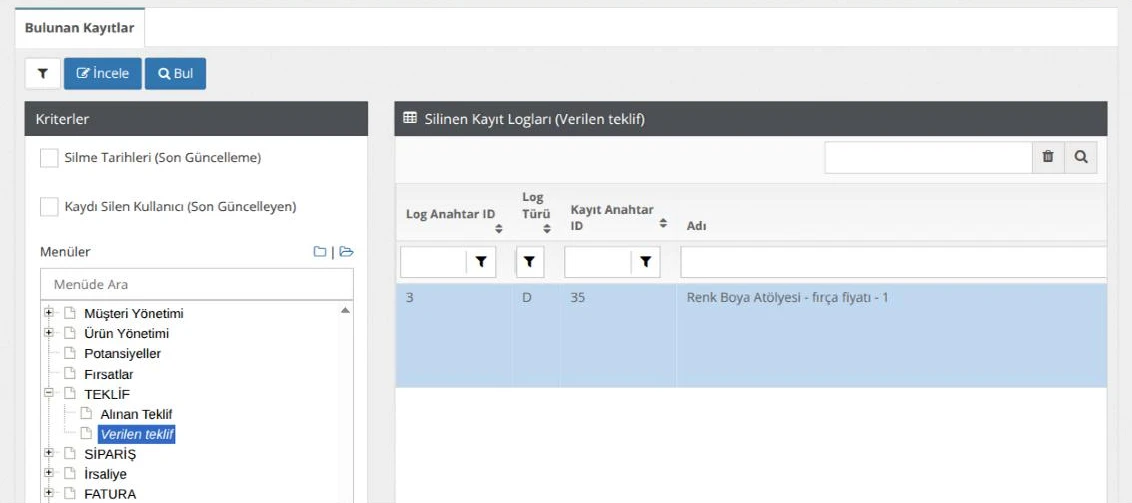
Adım adım: silinen kayıtları listeleme
- Soldaki Kriterler paneli görünmüyorsa üstteki süzgeç simgesine tıklayın.
- İsterseniz süzgeçleri önceden açın:
- Silme Tarihleri (Son Güncelleme) kutusunu işaretleyin; açılan Başlangıç ve Bitiş alanlarına tarih aralığını yazın. İki tarih de bugünle gelir.
- Kaydı Silen Kullanıcı (Son Güncelleyen) kutusunu işaretleyin; Kaydı Silen Kullanıcıyı Seçiniz alanından kullanıcıyı seçin. Listede işten ayrılmış (pasif) kullanıcılar da vardır.
- Menüler ağacında silinen kaydın ait olduğu ekranı bulun. Aradığınız ekranı Menüde Ara kutusuna yazarak bulabilirsiniz; ağacı klasör simgeleriyle daraltıp genişletebilirsiniz.
- Ekranın yanındaki kutuyu işaretleyin. Tablonun başlığı Silinen Kayıt Logları (ekranın adı) olur ve liste kendiliğinden gelir.
- Süzgeçleri sonradan değiştirdiyseniz Bul'a tıklayın.
Liste aynı anda tek ekranın silinmiş kayıtlarını gösterir; en son işaretlediğiniz ekran geçerlidir. Başka bir ekrana geçmek için ağaçta onu işaretleyin. Ekran seçmeden Bul'a tıklarsanız "Lütfen Silinen Kayıtları Listelemek İçin Menüden İlgili Modülü Seçiniz." uyarısı çıkar.
Liste en son silinen kayıt en üstte olacak şekilde sıralanır. Sütunlar seçtiğiniz ekrana göre değişir: o ekranın kaydındaki alanlar gelir. Başka bir kayda (örneğin müşteriye) bağlı bir alanın yanında, adı Kod/Ad 1 ve Kod/Ad 2 ile biten sütunlar o bağlı kaydın bilgilerini gösterir.
Adım adım: bir kaydı inceleme
- Listede kaydı seçip İncele'ye tıklayın ya da satıra çift tıklayın.
- Silinen Kayıt Logları bilgileri bölümünde kaydın bütün alanları Veri Etiketi ve Veri İçeriği olarak sıralanır.
- Kaydın kalemleri varsa (örneğin faturanın ürün satırları) alttaki Detaylar sekmesinde, kayıtla birlikte silinen satırlar tablo olarak görünür. Kalemi olmayan kayıtlarda bu sekme boş kalır.
- Aynı listedeki diğer kayıtlara geçmek için sağ üstteki Önceki Kayıt ve Sonraki Kayıt oklarını kullanın. Listenin başında ya da sonundaysanız "Daha önceki kayıt yok" ya da "Daha sonraki kayıt yok" uyarısı çıkar.
- Listeye dönmek için Geri'ye tıklayın.
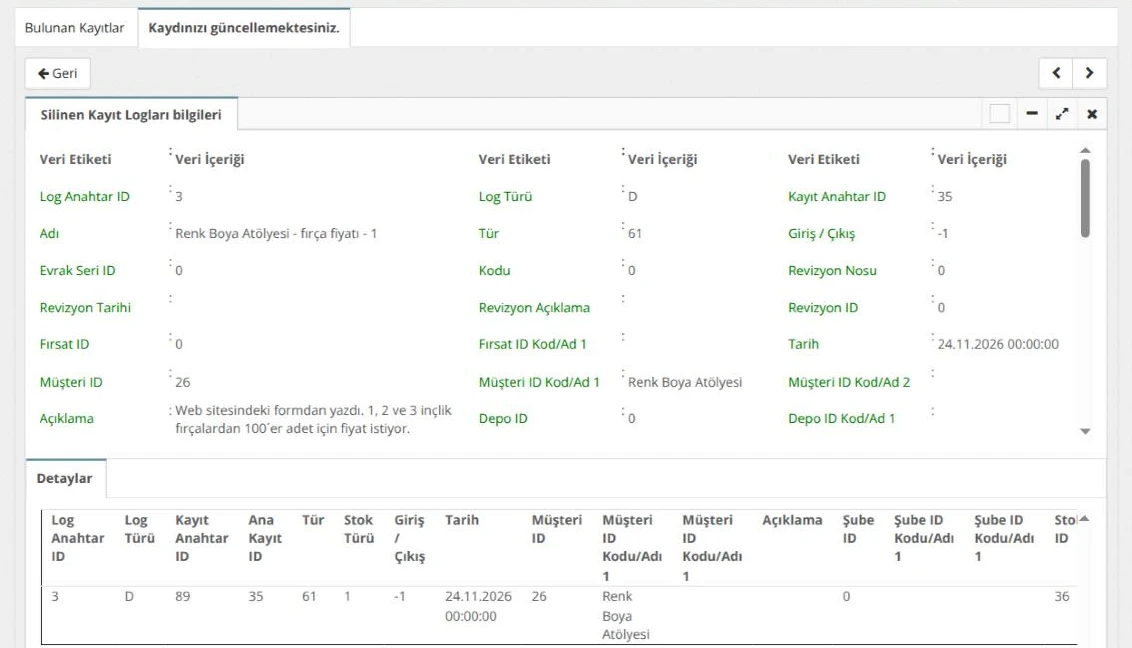
Kayıt seçmeden İncele'ye tıklarsanız "Lütfen önce incelemek istediğiniz kaydı seçiniz." uyarısı çıkar.
Alanlar ve düğmeler
| Alan / düğme | Ne işe yarar |
|---|---|
| Silme Tarihleri (Son Güncelleme) | Kaydın son güncelleme tarihine göre süzer. |
| Kaydı Silen Kullanıcı (Son Güncelleyen) | Kaydı son güncelleyen kullanıcıya göre süzer. |
| Menüler | Silinmiş kayıtlarına bakacağınız ekranı seçtiğiniz ağaç. |
| Bul | Listeyi süzgeçlere göre yeniden getirir. |
| İncele | Seçili kaydın bütün alanlarını ve kalemlerini açar. |
| CSV Export, XLSX Export | Listeyi dosya olarak indirir; tablonun araç menüsündedir. |
Telefonda kullanım
İncele ve Bul düğmeleri telefon ve tablet genişliğinde gizlenir. Liste, ağaçta ekranı seçince kendiliğinden gelir; kaydı incelemek için satıra çift tıklayın.
Dikkat edilecekler
Not
Silinen kayıt bu ekrandan geri alınamaz. Ekran yalnız okumak içindir; geri yükleme, düzeltme ya da silme düğmesi yoktur. Kaydı geri istiyorsanız buradaki bilgilerle ilgili ekranda yeniden girin.
- Silen kullanıcı ve silme tarihi, kaydın son güncelleme bilgisinden okunur; alan adlarındaki "Son Güncelleme" bu yüzdendir. Faturalarda silme anında bu bilgi silen kullanıcı ve silme tarihiyle güncellenir. Diğer kayıtlarda silmeden önce kaydı son güncelleyen kullanıcı ve tarih görünebilir.
- Ekran yalnız silinmiş kayıtları gösterir. Var olan bir kaydın değişiklik geçmişi bu ekranda görünmez.
- Ağaçta kayıt tutan ekranlar listelenir, ancak her ekranın silinmiş kayıtları izlenmez. Silinmiş kaydı izlenmeyen bir ekranı seçerseniz liste boş gelir.
- Listeyi dosyaya almanız kullanıcı yetki profilinizle kısıtlanmış olabilir; bu durumda "Csv-XLS Export İşlemine Yetkiniz Yoktur." uyarısı çıkar.