Kullanıcı faaliyet raporu nasıl alınır?
Ay sonunda "Bu ay kim kaç irsaliye kesti, kasaya kim ne işledi?" diye merak ediyorsunuz. Kullanıcı Faaliyet Raporu, seçtiğiniz dönemde kullanıcılarınızın oluşturduğu belgeleri ve hareketleri tek listede toplar. Kimin hangi gün, saat kaçta, hangi müşteriye ne tutarda belge oluşturduğunu bir bakışta görürsünüz.
Nereden açılır?
Raporlar > Kullanıcı Raporları > Kullanıcı Faaliyet Raporu menüsünden açılır.
Ekranı açabilmek için bu menüye yetkiniz olmalıdır. Yetkiniz yoksa menüde görünmez; ekranı başka bir yoldan açmaya çalışırsanız "Bu modüle erişim yetkiniz bulunmuyor." uyarısı çıkar. Menü yetkisini firma yöneticiniz Ayarlar > Büro Tanımları > Kullanıcı Tanımları ekranından verir.
Raporda neler var?
Rapor, seçtiğiniz tarih aralığında oluşturulan şu kayıtları listeler:
- faturalar,
- irsaliyeler,
- teklifler,
- siparişler,
- kasa hareketleri,
- banka hareketleri.
Bunların dışındaki işler raporda yer almaz:
- Programa giriş kayıtları bu raporda yoktur. Kimin ne zaman giriş yaptığını Raporlar > Aktivite Raporları > Kullanıcı Giriş Kayıtları ekranında görürsünüz.
- Bir belgenin sonradan değiştirilmesi ya da silinmesi raporda görünmez. Silinen belgeler listeden de düşer; onları Silinen Kayıt Logları ekranında incelersiniz.
- Stok kartı, müşteri kartı ya da muhasebe fişi gibi diğer kayıtlar raporda yoktur.
Adım adım
- Soldaki kriterler görünmüyorsa üstteki Kriterler düğmesine tıklayın.
- Tarih Aralığı alanından dönemi seçin. Ekran bu ayın başından bugüne kadarki aralıkla açılır. Takvimden tarih seçebilir ya da hazır aralıklardan birini (Bugün, Dün, Son 7 Gün, Son 30 Gün, Bu Ay, Geçen Ay, Bu Yıl, Geçen Yıl, 1. Çeyrek - 4. Çeyrek) kullanabilirsiniz. Seçtiğiniz hazır aralığın adı alanın başlığında yazar.
- Tek bir kullanıcının işlerini görmek için Kullanıcı alanından kullanıcıyı seçin. Boş bırakırsanız bütün kullanıcıların kayıtları gelir.
- Bul'a tıklayın.
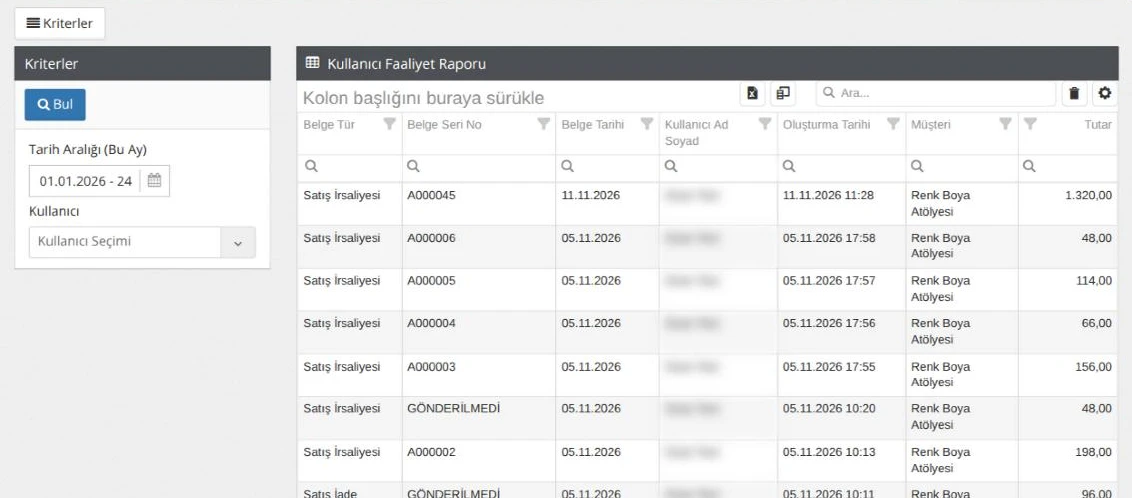
Ekran açıldığında liste boştur; kayıtlar Bul'a tıklayınca gelir.
Sütunlar
| Sütun | Ne gösterir |
|---|---|
| Belge ID | Kaydın programdaki numarası. |
| Belge Tür | Belgenin ya da hareketin türü, örneğin Satış İrsaliyesi. |
| Belge Seri No | Belge numarası. Yalnız fatura ve irsaliyede dolu gelir. |
| Belge Tarihi | Belgenin üzerindeki tarih. |
| Kullanıcı ID, Kullanıcı Ad Soyad | Kaydı oluşturan kullanıcı. |
| Oluşturma Tarihi | Kaydın programa girildiği tarih ve saat. |
| Müşteri ID, Müşteri Kodu, Müşteri | Belgenin müşterisi. Müşteri sütununda müşterinin adı yazar. |
| Tutar | Belge tutarı. Kasa ve banka hareketlerinde giriş ile çıkış arasındaki fark, eksi işaretsiz yazılır. |
Belge ID, Kullanıcı ID, Müşteri ID ve Müşteri Kodu sütunları tabloda varsayılan olarak görünür; gerekmiyorsa Kolon Seçimi ile gizleyebilirsiniz. Yukarıdaki görüntüde bu dört sütun gizlenmiştir.
Liste Belge ID'ye göre büyükten küçüğe sıralanır. Faturalar, irsaliyeler ve diğer türlerin numaraları birbirinden bağımsız olduğu için türler listede karışık durur. Kronolojik sıra için Oluşturma Tarihi başlığına tıklayın; türe göre ayırmak için Belge Tür başlığını tablonun üstündeki gruplama alanına sürükleyin.
Belgeyi açma
Bir satıra çift tıklayın:
- teklif, sipariş, fatura ve irsaliye yeni sekmede kendi ekranında açılır;
- kasa ve banka hareketlerinde kasa ya da banka işlem ekranı yeni sekmede açılır.
Dikkat edilecekler
- Tarih aralığı belge tarihine değil, oluşturma tarihine uygulanır. 30 Ekim tarihli bir faturayı 3 Kasım'da girdiyseniz fatura Kasım raporunda çıkar, Ekim raporunda çıkmaz.
- Kullanıcı listesinde yalnız aktif kullanıcılar vardır. Pasif kullanıcının oluşturduğu kayıtları görmek için alanı boş bırakın ve listede Kullanıcı Ad Soyad sütunundan süzün.
- Silinmiş belgeler raporda yer almaz.
- Listeyi Excel'e almak, sütunları gizlemek ve sütun düzenini kaydetmek için tablonun üstündeki düğmeleri kullanın. Yazdırma düğmesi yoktur.