Haftalık rota planı nasıl oluşturulur?
Rota Planlama (V2) ekranında her saha çalışanı için haftalık plan hazırlarsınız: hangi gün, hangi müşteriye, saat kaçta gidileceği. Plan her hafta ya da iki haftada bir tekrarlanır. Kaydedince takvimdeki günler bu plana göre hazırlanır ve saha çalışanı ziyaretlerini mobil uygulamada görür.
Nereden açılır?
Rota Yönetimi (V2) > Rota Planlama (V2) menüsünden açılır. Menüyü görmüyorsanız yöneticinizden Rota Planlama (V2) menü yetkisini isteyin.
Ekranın üstünde üç adım vardır: Kişi, Haftalık plan ve Takvim. Önce kişiyi seçersiniz; diğer iki adım kişi seçilince açılır.
Adım adım: haftalık plan nasıl oluşturulur?
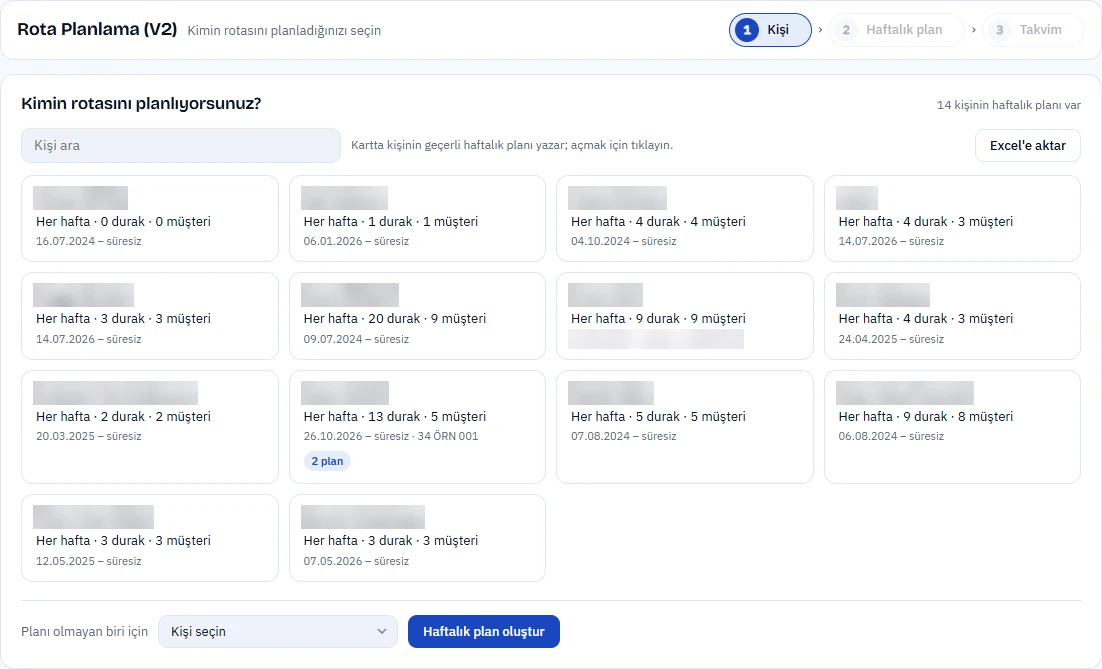
- Kişi adımında haftalık planı olan kişiler kart olarak listelenir; kartta kişinin geçerli planının özeti yazar. Kişinin kartına tıklayın. Planı olmayan biri için alttaki Planı olmayan biri için listesinden kişiyi seçip Haftalık plan oluştur'a tıklayın.
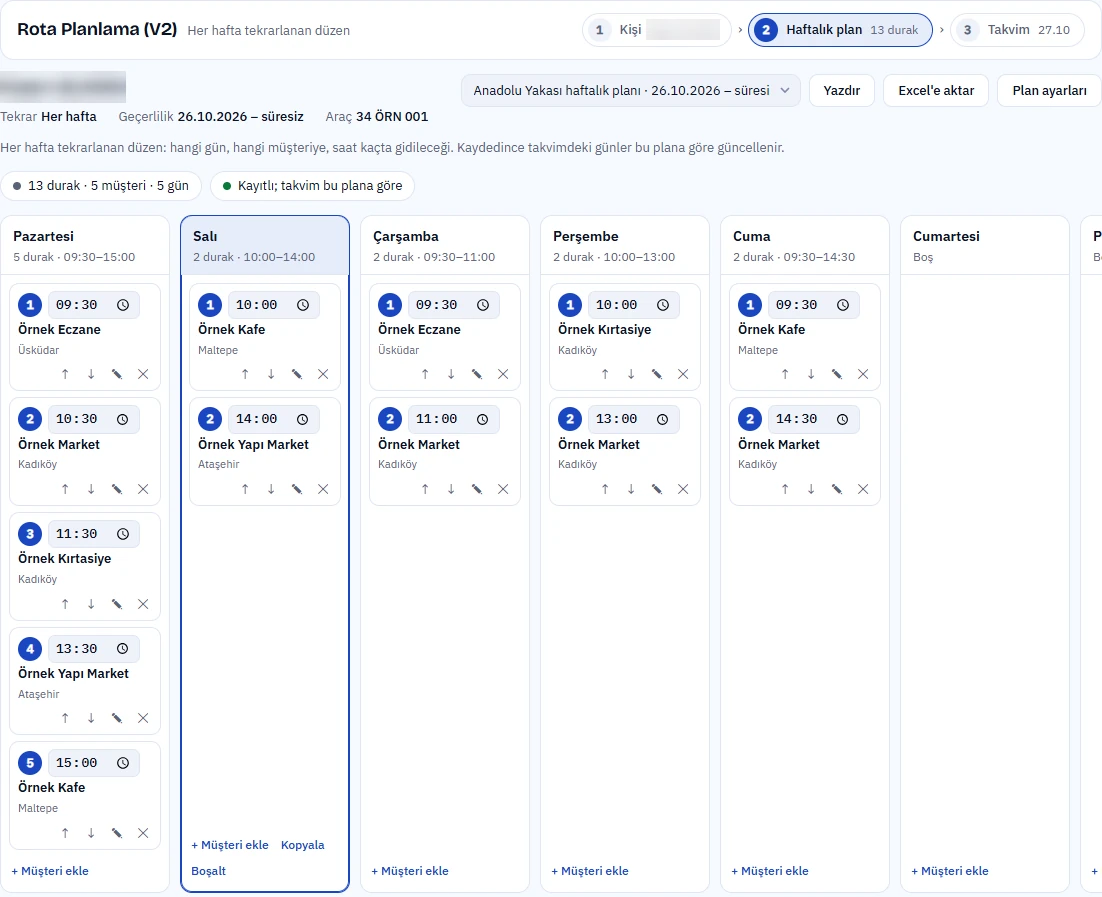
- Haftalık plan adımında yedi günlük pano açılır. Bir günün başlığına tıklayarak o günü seçin.
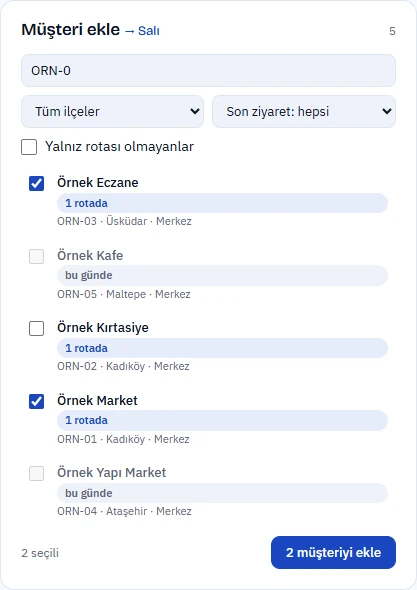
- Günün altındaki + Müşteri ekle'ye tıklayın. Aşağıdaki Müşteri ekle bölümünde müşteriyi adıyla ya da koduyla arayın. Tüm ilçeler ve Son ziyaret süzgeçleri ile Yalnız rotası olmayanlar seçeneği listeyi daraltır. Müşterileri işaretleyip listenin altındaki … müşteriyi ekle düğmesine tıklayın.
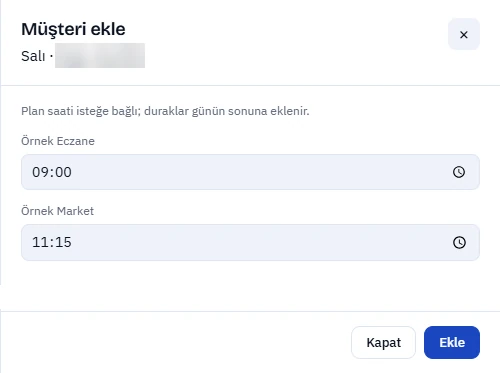
- Açılan pencerede her müşterinin plan saatini girin ve Ekle'ye tıklayın. Duraklar günün sonuna eklenir.
- Sırayı değiştirmek için kartı sürükleyin ya da kartın üstündeki Yukarı ve Aşağı oklarını kullanın. Kartı başka bir günün sütununa sürükleyerek o güne taşıyabilirsiniz.
- Kartın üstündeki saat kutusundan plan saatini değiştirebilirsiniz. Durağın adresini, plan saatini, süresini, amacını ve planlayıcı notunu kalem simgesindeki Düzenle ile değiştirip Uygula'ya tıklayın. Durağı Kaldır (çarpı simgesi) ile plandan çıkarın.
- Değişiklik yapınca adımların altında kayıt çubuğu çıkar; sayfayı kaydırsanız da üstte kalır. Kaydet'e tıklayın.
Haritadaki gri noktalar müşterilerdir. Gri noktaya tıklayınca o müşteri seçili güne eklenir. Görünen alandaki müşterileri seç haritada gördüğünüz bütün müşterileri listede işaretler.
Kaydedince bugün ve sonraki günler bu plana göre güncellenir; kaç günün hazırlanacağını Ayarlar > Genel Parametreler ekranının Rota Yönetimi sekmesindeki gün üretim ufku ayarı belirler (varsayılan 14 gün). Saha çalışanının başladığı günler ve Takvim adımında güne özel değiştirilmiş günler olduğu gibi kalır.
Planın durumu
Panonun üstündeki işaretler planın durumunu gösterir. İşarete tıklayınca ilgili güne ya da durağa gidilir.
- "… durağın saati yok": plan saati zorunluysa kırmızıdır ve plan saat girilmeden kaydedilmez.
- "…: saatler sırayla uyuşmuyor": günün sırası ile plan saatleri birbirini tutmuyor.
- "… durağın konumu yok; haritada görünmez": durağın adresinin konumu kayıtlı değil. Kartın üstündeki Konumla konumu adresten bulup yazar.
- "… durağın müşterisi aynı gün başka kişinin planında da var".
- "Kaydetmeye hazır" ya da "Kayıtlı; takvim bu plana göre".
Günü kopyalama, boşaltma ve sırayı düzenleme
- Kopyala seçili günün duraklarını Hedef gün'e ekler; hedef günde zaten olan müşteriler atlanır.
- Boşalt seçili günün bütün duraklarını plandan çıkarır.
- Haritanın altındaki Sırayı optimize et, seçili günün sırasını birbirine en yakın duraklar ardı ardına gelecek şekilde yeniden dizer; ilk durak yerinde kalır. En az üç konumlu durak gerekir. Sonra plan saatlerini yeni sıraya göre gözden geçirin.
- Durakları sığdır haritayı günün duraklarına yaklaştırır.
Plan ayarları
Plan ayarları düğmesi planın bilgilerini açar:
| Alan | Ne işe yarar |
|---|---|
| Plan adı | Planın adı. |
| Kişi | Planın ait olduğu saha çalışanı. Değiştirirseniz plan kaydedilince o kişiye geçer. |
| Araç | Planda kullanılan araç (isteğe bağlı). |
| Tekrar | Her hafta ya da İki haftada bir (A ve B haftası sırayla). İki haftada bir seçilince panonun üstünden A haftası ve B haftası ayrı ayrı planlanır. |
| Başlangıç, Bitiş (boş = süresiz) | Planın geçerli olduğu tarihler. |
| Durum | Aktif: takvime uygulanır ya da Pasif: takvime uygulanmaz. |
| Açıklama | Plan hakkında not. |
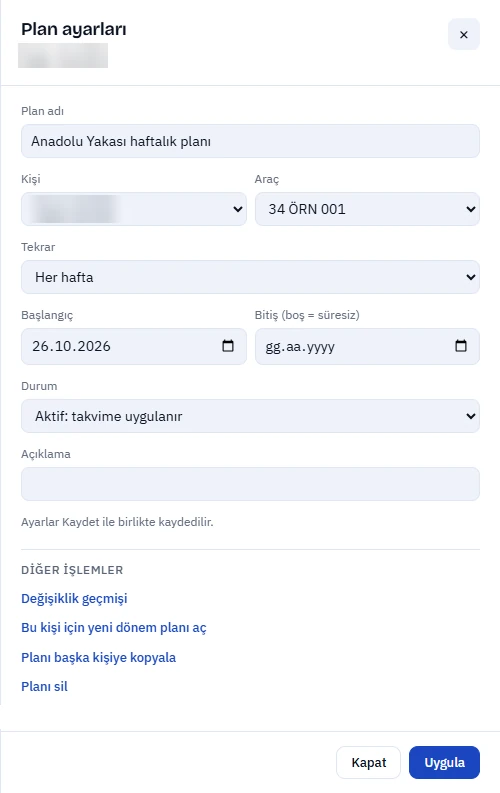
Pencerede Uygula'ya tıkladıktan sonra ayarlar Kaydet ile birlikte kaydedilir. Kayıtlı bir planda Diğer işlemler bölümü de vardır:
- Değişiklik geçmişi: planda kimin, ne zaman, neyi değiştirdiği.
- Bu kişi için yeni dönem planı aç: aynı kişi için ileri bir tarihte başlayacak ikinci bir plan hazırlar; örneğin kişinin bölgesi ay başında değişecekse. O tarihe kadar açık plan sürer, sonra takvim kendiliğinden yeni plana geçer. Önce açık planın Bitiş tarihini girip Uygula'ya ve Kaydet'e tıklayın; bitiş tarihi kaydedilmeden düğme ilerlemez, nedeni pencerede yazar. Yeni plan bitiş tarihinden sonraki gün başlar ve boş açılır; durakları ekleyip kaydedin. Aynı tarihlerde geçerli iki aktif plan olamaz. Pasif planda bitiş tarihi gerekmez.
- Planı başka kişiye kopyala: kopya pasif açılır. Kişinin mevcut planıyla çakışmadığını kontrol edip Plan ayarları'ndan aktif yapın.
- Planı sil: plan ve bütün durakları silinir. Başlamamış gelecek günler takvimden kalkar; başlamış ve güne özel değiştirilmiş günler ile ziyaret kayıtları kalır.
Yazdırma ve Excel
- Yazdır ekrandaki planı yazdırır. Kaydedilmemiş değişiklik varsa bu belgede belirtilir.
- Excel'e aktar kayıtlı planı indirir; kaydedilmemiş değişiklikler dosyada yoktur. Kişi adımındaki Excel'e aktar bütün planları indirir. Düğmeyi görmüyorsanız yöneticinizden bu ekran için dışa aktarma yetkisi isteyin.
Dikkat edilecekler
- Kaydetmeden başka adıma geçmek ya da başka kişiyi açmak isterseniz değişikliklerin kaydedilmediği sorulur. Kayıt çubuğundaki Vazgeç, onayınızı aldıktan sonra kaydedilmemiş değişiklikleri siler.
- Aynı müşteri aynı güne iki kez eklenmez.
- Başka bir kişinin aynı gününde de olan müşterinin kartında o kişinin adı turuncu etiketle görünür.