Rota telefonda nasıl kullanılır?
Saha çalışanı günün ziyaretlerini mobil uygulamadaki Rota Yönetimi (V2) ekranından yürütür: sıradaki durağı görür, müşteride Giriş ve Çıkış yapar, ziyaretten belge keser, fotoğraf ve imza alır. Plan telefonda değiştirilmez; planı planlamacı web'de hazırlar.
Nereden açılır?
Mobil uygulamanın menüsünde Rota Yönetimi (V2)'ye dokunun. Menüyü görmüyorsanız yöneticinizden Rota Takip (V2) menü yetkisini isteyin; yetki verildikten sonra uygulamaya yeniden giriş yapın.
Başlamadan önce
- Uygulama konum izni ister; Uygulamayı kullanırken seçeneğiyle izin verin. Ayarlar > Genel Parametreler ekranının Rota Yönetimi sekmesinde Ziyaret Girişinde Konum Zorunlu Evet ise konum alınamadan giriş, çıkış ve Kapalıydı yapılmaz.
- Aynı sekmede Ziyaret İçin Sefer (Araç) Başlatmak Zorunlu Evet ise girişten önce sefer başlatın. Sefer açık değilse uygulama girişte sefer başlatmayı önerir.
- Hatırlatmaların gelmesi için uygulamanın bildirim iznini açık tutun.
Günün ekranı
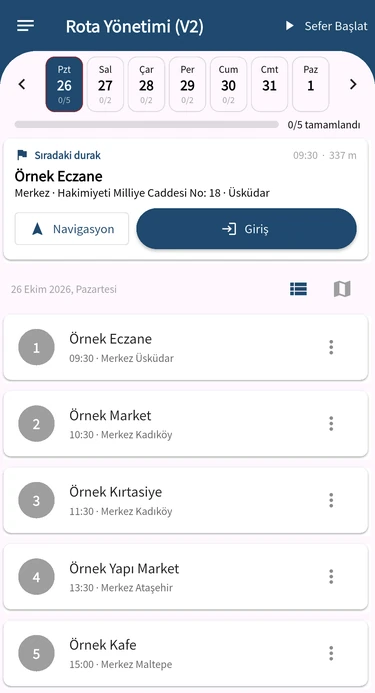
- Üstte haftanın günleri vardır; her günün altında tamamlanan ve planlanan ziyaret sayısı yazar (ör. 3/8). Güne dokunarak o günü açın, oklarla haftayı değiştirin.
- İlerleme çubuğunun yanında günün "… tamamlandı" sayısı yazar; Kapalıydı ile kapanan ziyaretler de sayılır. Turuncu bulut simgesi, bağlantı gelince gönderilecek işlem olduğunu gösterir.
- Bugün seçiliyken Sıradaki durak kartında planın sırasındaki ilk bekleyen müşteri, adresi, plan saati ve size uzaklığı yazar. Navigasyon durağın konumunu telefonun harita uygulamasında açar, Giriş ziyaret ekranını açar. Süren bir ziyaret varsa kartta Süren ziyaret ve Çıkış yazar.
- Liste ve Harita simgeleriyle görünümü değiştirin. Haritada duraklar renkli işaretlerle görünür, bitmemiş duraklar plan sırasıyla çizgiyle birleşir. Bir işarete dokununca altta durağın kartı açılır.
- Listede bekleyen bir durağın sağındaki menüden Navigasyon seçilir; durak bugünse Kapalıydı da seçilebilir.
Ziyaret ekranı
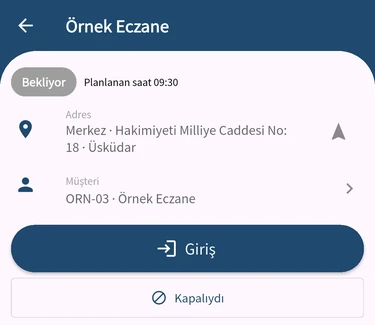
Durağa dokununca ziyaret ekranı açılır. Üstte ziyaretin durumu, plan saati, giriş ve çıkış saatleri yazar. Altında Adres, müşterinin telefonu (Ara), Müşteri (dokununca müşteri kartı açılır), Planlayıcı notu, Ziyaret amacı ve girişten sonra Adrese uzaklık bulunur. En alttaki Geçmiş ziyaretler müşterinin önceki ziyaretlerini, sonuçlarını ve notlarını gösterir.
Adım adım: ziyaret nasıl yapılır?
- Müşteriye vardığınızda ziyaret ekranında Giriş'e dokunun. "Konum alınıyor…" yazar; uygulama o anki konumunuzu alır.
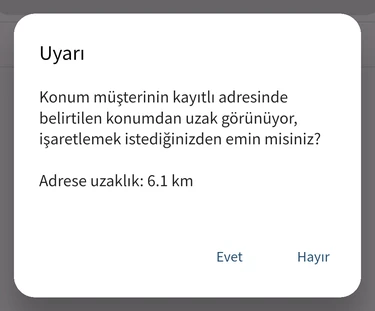
- Konumunuz müşterinin adresinden ayarlardaki eşikten uzaksa "Konum müşterinin kayıtlı adresinde belirtilen konumdan uzak görünüyor, işaretlemek istediğinizden emin misiniz?" diye sorulur; onaylarsanız giriş kaydedilir. Ayarlarda eşik aşılınca giriş engelleniyorsa giriş yapılmaz.
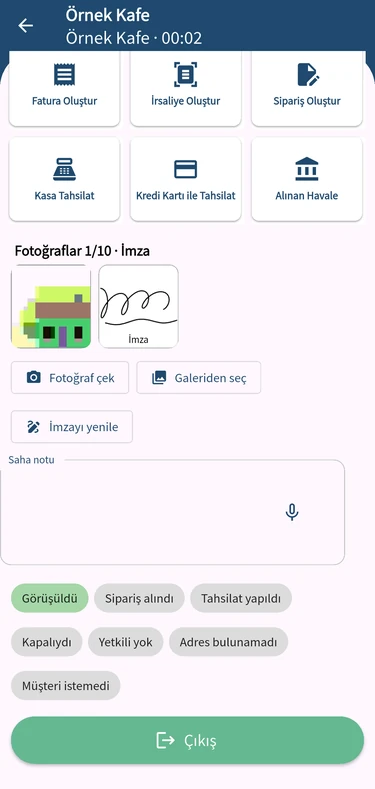
- Ziyaret sürerken Belge oluştur altındaki kutularla bu müşteriye Fatura Oluştur, İrsaliye Oluştur, Sipariş Oluştur, Kasa Tahsilat, Kredi Kartı ile Tahsilat ya da Alınan Havale yapın. Kutu yalnız o belge için yetkiniz varsa görünür. Belge müşterisi seçili açılır; kaydettiğiniz belge ziyarete bağlanır ve ziyaret ekranında Belgeler altında listelenir. Listedeki belgeye dokununca belge açılır.
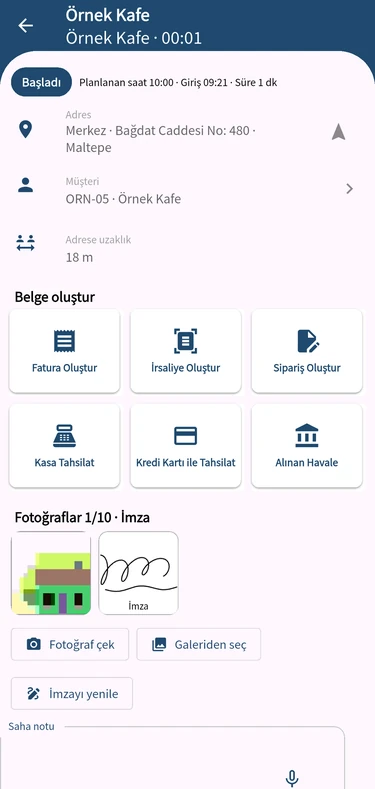
- Fotoğraf çek ya da Galeriden seç ile ziyarete en çok 10 fotoğraf ekleyin. Fotoğrafa dokununca büyür.
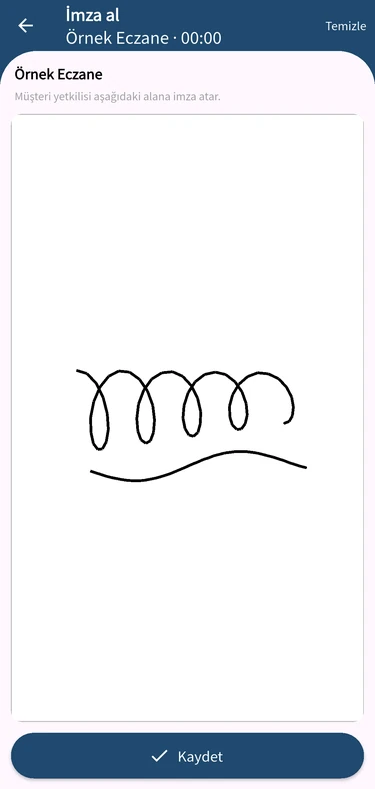
- Müşteri yetkilisinin imzası gerekiyorsa İmza al'a dokunun. Yetkili beyaz alana imza atar; Temizle imzayı siler, Kaydet kaydeder. İmza isteğe bağlıdır. Yeni imza için İmzayı yenile'ye dokunun; yeni imza eskisinin yerine geçer.
- Saha notu alanına notunuzu yazın; mikrofon simgesine dokunup konuşarak da yazdırabilirsiniz.
- Sonucu seçin (ör. Görüşüldü, Sipariş alındı, Tahsilat yapıldı) ve Çıkış'a dokunun. Sonuç seçilmeden çıkış yapılmaz. Çıkışta da konumunuz alınır; adresten uzaksanız sorulur ama çıkış engellenmez.
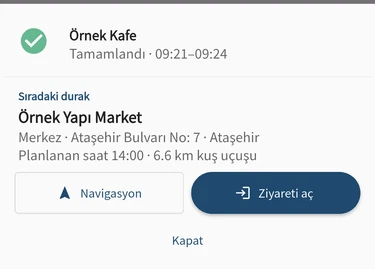
- Çıkıştan sonra açılan pencerede biten ziyaretin özeti ve Sıradaki durak yazar: adresi, plan saati ve kuş uçuşu uzaklığı. Navigasyon ya da Ziyareti aç ile devam edin. Günün bütün ziyaretleri bittiyse "Bugünün bütün ziyaretleri tamamlandı" yazar; sefer açıksa Sefer Bitir düğmesi de çıkar.
Görüşülemeyen ziyaret: Kapalıydı
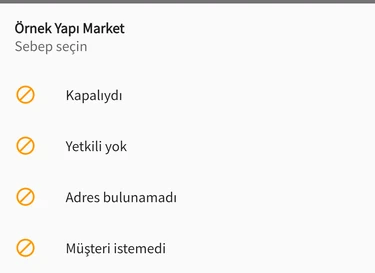
Müşteriye gittiniz ama görüşemediyseniz giriş yapmadan ziyaret ekranında Kapalıydı'ya dokunun ve sebebi seçin (ör. Kapalıydı, Yetkili yok, Adres bulunamadı, Müşteri istemedi). Ziyaret o anki konumunuzla, tek adımda kapanır ve sıradaki durak penceresi açılır. Girişin kuralları burada da geçerlidir: ziyaret günü, sefer, konum ve adrese uzaklık.
Girişi geri alma
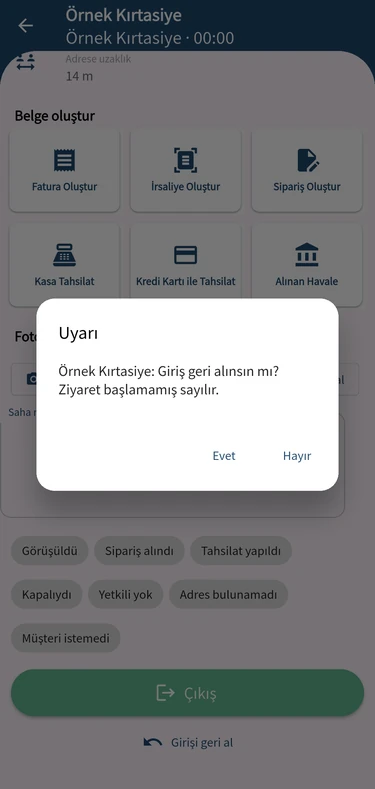
Yanlış müşteride giriş yaptıysanız ziyaret ekranındaki Girişi geri al'a dokunun ve onaylayın: "Giriş geri alınsın mı? Ziyaret başlamamış sayılır." Düğme girişten sonraki 30 dakika içinde ve ziyarete belge, fotoğraf ya da imza eklenmemişse görünür.
Hatırlatmalar
Plan saati olan bugünkü ziyaretler için telefon bildirim gönderir:
- Plan saatinden 15 dakika önce: "Plan saati …: bu ziyarette olmalısınız."
- Plan saatinden 10 dakika sonra hâlâ giriş yapılmadıysa: "Gecikiyorsunuz: plan saati …, henüz giriş yapılmadı."
Bu hatırlatmalar o gün uygulama açılınca kurulur ve uygulama kapalıyken de gelir; sefer yokken uygulama uzun süre kapalı kalırsa gecikebilir. Plan web'de değiştiyse uygulama yeniden açılınca güncellenir.
Sefer açıkken konum kaydına bağlı iki hatırlatma daha gelir:
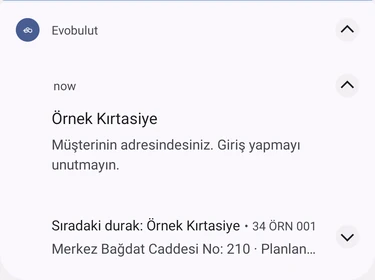
- Bugünün bekleyen bir durağının adresinde (300 m içinde) 2 dakika kalıp giriş yapmazsanız: "Müşterinin adresindesiniz. Giriş yapmayı unutmayın."
- Süren ziyaretin adresinden 1 km'den fazla uzaklaşıp 3 dakika geçerse: "Ziyaret hâlâ açık ama adresten uzaklaştınız. Çıkış yapmayı unutmayın."
Bu iki hatırlatma bir ziyaret için günde bir kez gelir. Bildirime dokununca ilgili ziyaret açılır.
Bağlantı yokken
Bağlantı yoksa giriş, çıkış, Kapalıydı ve girişi geri alma telefonda sıraya alınır: "Bağlantı yok: işlem kuyruğa alındı, bağlantı gelince gönderilecek" yazar. Fotoğraf ve imza da telefonda bekler; üzerlerinde bulut simgesi görünür. Bağlantı gelince sırayla gönderilir; işlem saati telefondaki andır. Sefer başlatmak ve bitirmek için ise bağlantı gerekir.
Dikkat edilecekler
- Giriş ve Kapalıydı yalnız ziyaret gününde yapılır. Başka bir günün ziyareti açılır ama "Giriş yalnız ziyaret gününde yapılabilir." yazar ve düğmeler kapalıdır.
- Aynı anda tek ziyaret açık olur. Başka bir müşteride giriş için önce süren ziyaretin çıkışını yapın. Süren ziyaretin müşterisi ve süresi uygulamanın bütün ekranlarında başlığın altında görünür.
- Sahte konum uygulaması açıksa giriş, çıkış ve Kapalıydı yapılmaz.
- Fotoğraf ve imza yalnız ziyaret sürerken eklenir; silmek için üzerine basılı tutun. Çıkıştan sonra yalnız görüntülenir.
- Durak eklemek, sırayı değiştirmek, ziyareti ertelemek ya da atlamak için planlamacıya başvurun.