Kdv Oran Matrah Raporu nasıl alınır?
Ay sonunda muhasebeciniz satışlarınızın ne kadarının %10, ne kadarının %20 KDV'li olduğunu belge belge soruyor. Kdv Oran Matrah Raporu, seçtiğiniz dönemdeki her fatura ve fişi tek satırda gösterir ve tutarını KDV oranlarına göre matrah ve KDV olarak ayırır. Beyanname öncesi kontrolü belgeleri tek tek açmadan yaparsınız.
Nereden açılır?
Raporlar > Fatura Raporları > Kdv Oran Matrah Raporu menüsünden açılır.
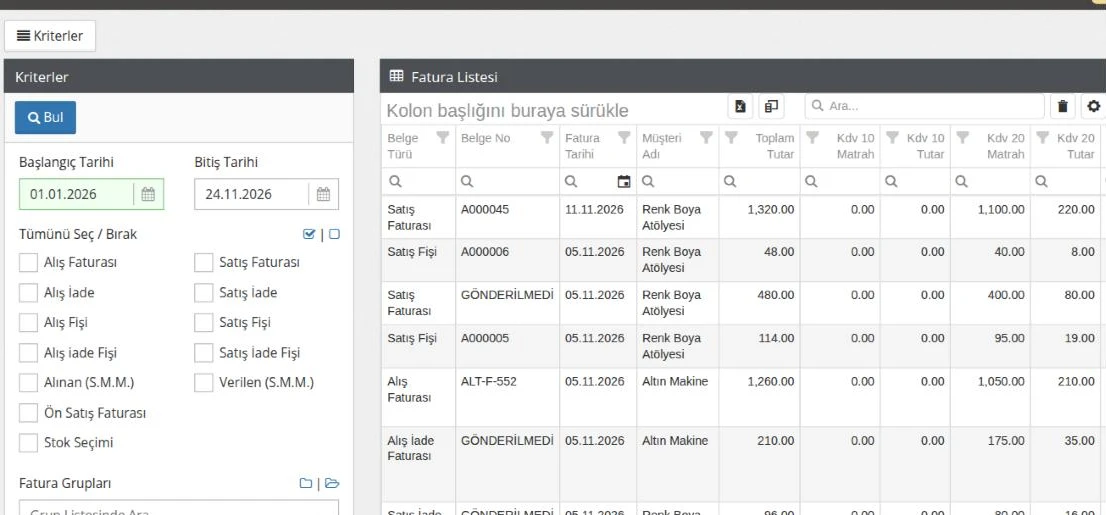
Adım adım
- Soldaki kriterler görünmüyorsa üstteki Kriterler düğmesine tıklayın.
- Başlangıç Tarihi ve Bitiş Tarihi'ni seçin. Ekran bu ayın 1'inden bugüne kadar olan aralıkla açılır. İki tarih de dolu olmalıdır; biri boşsa "Başlangıç ve Bitiş Tarihleri seçilmelidir !" uyarısı çıkar.
- Görmek istediğiniz belge türlerini işaretleyin: Alış Faturası, Satış Faturası, Alış İade, Satış İade, Alış Fişi, Satış Fişi, Alış iade Fişi, Satış İade Fişi, Alınan (S.M.M.), Verilen (S.M.M.), Ön Satış Faturası. Tümünü Seç / Bırak yanındaki simgelerle hepsini birden işaretleyip kaldırabilirsiniz. Hiçbirini işaretlemezseniz bütün türler listelenir.
- Belirli bir ürünün geçtiği belgeleri bulmak için Stok Seçimi kutusunu işaretleyin ve açılan Fatura içinde Aranacak Stoğu Seçiniz alanından ürünü seçin.
- Belirli fatura gruplarına bakmak için Fatura Grupları listesinden grupları işaretleyin. Uzun listede Grup Listesinde Ara kutusuna yazarak grubu bulabilirsiniz.
- Bul'a tıklayın. Sonuçlar sağdaki Fatura Listesi'nde görünür.
- Bir fatura ya da fiş satırına çift tıklarsanız belge yeni sekmede açılır.
Sütunlar
Her satır bir belgedir. Faturalar ve fişler yeniden eskiye sıralanır, serbest meslek makbuzları listenin sonuna gelir.
| Sütun | Ne gösterir |
|---|---|
| Belge Türü, Belge No, Fatura Tarihi | Belgenin türü, numarası ve tarihi. |
| Müşteri Kodu, Müşteri Adı | Belgenin carisi. |
| Vergi Nosu, TC Nosu | Carinin vergi numarası ve kimlik numarası. |
| K.V Borç Hesabı, K.V Alacak Hesabı | Carinin muhasebedeki borç ve alacak hesap kodu. |
| Toplam Tutar | Belge satırlarının KDV dahil toplamı. |
| Kdv 0 Matrah … Kdv 20 Matrah | O KDV oranındaki satırların KDV hariç tutarı. Oranlar: 0, 1, 8, 10, 18, 20. |
| Kdv 0 Tutar … Kdv 20 Tutar | O orandaki satırların KDV tutarı. |
| Diğer Matrah, Diğer Tutar | Bu altı oranın dışında kalan oranlardaki satırların matrahı ve KDV'si. |
| Genel Kdv Top. | Belgenin toplam KDV'si. |
| Fatura Açıklaması | Belgedeki açıklama. |
| Tevkifat Tutarı, Tevkifat Oranı | Tevkifatlı faturada tevkif edilen KDV ve oranı. |
Kolon Seçimi ile şu gizli sütunları da açabilirsiniz: Vergi Dairesi, Firma Adı (carinin resmi adı), Tevkifat Sebebi, Entegratör (gelen e-faturadan oluşan faturada), Yat.Teşvik İstisna Matrahı ve Vazgeçilen KDV (Yat.Teşvik).
Yatırım teşvik belgeli faturalar: satırında yatırım teşvik istisnası olan faturada matrah Yat.Teşvik İstisna Matrahı'na, KDV Vazgeçilen KDV (Yat.Teşvik)'e yazılır. Oran sütunları ve Genel Kdv Top. 0 görünür, Toplam Tutar KDV'siz tutardır.
Hangi belgeler girer? Yalnız onaylı belgeler. Tutarlar yerel para birimindedir. İade belgeleri de artı tutarla listelenir.
Örnek
Kasım ayında bir müşterinize iki kalemli bir satış faturası kestiniz: 1.000 TL'lik %20 KDV'li bir ürün ve 500 TL'lik %10 KDV'li bir ürün.
Satış Faturası kutusunu işaretleyip Bul'a tıkladığınızda faturanın satırında:
- Toplam Tutar 1.750 (1.200 + 550),
- Kdv 20 Matrah 1.000, Kdv 20 Tutar 200,
- Kdv 10 Matrah 500, Kdv 10 Tutar 50,
- Genel Kdv Top. 250 görünür.
Aynı ay bu müşteri %20'lik üründen 100 TL'lik iade ettiyse ve Satış İade kutusunu da işaretlediyseniz iade faturası ayrı satırda Kdv 20 Matrah 100, Kdv 20 Tutar 20 ile listelenir.
Dikkat edilecekler
- Satış ve iadeyi ayrı ayrı toplamak için yalnız bir türü işaretleyip raporu alın ya da Belge Türü başlığını tablonun üstündeki gruplama alanına sürükleyin. Bir tutar sütununun toplamı için başlığına sağ tıklayıp Alt Toplam'ı seçin.
- Stok ya da fatura grubuyla ararken belge türlerinden yalnız fatura ve fiş türlerini işaretleyin.
- Tabloda çok sütun var. İhtiyacınız olmayanları Kolon Seçimi ile gizleyip sütun ayarlarını kaydedebilirsiniz; liste Excel'e de aktarılabilir.