Fatura süreci nasıl işler?
Müşteriye mal sattınız, tedarikçiden mal aldınız, bir çiftçiden ürün topladınız: her birinin belgesi farklıdır ama hepsi Fatura menüsünde aynı ekranla girilir. Belgeyi onayladığınızda müşterinin hesabı ve stok kendiliğinden güncellenir; tahsilatı da faturanın içinden yaparsınız. Bu kılavuz belge türlerini, işin sırasını ve liste ekranını anlatır; her adımın ayrıntısı kendi kılavuzundadır.
Nereden açılır?
Fatura menüsünde her belge türünün kendi ekranı vardır: Alış Faturası, Satış Faturası, iade faturaları, fişler, Müstahsil Makbuzu ve Ön Satış Faturası. Menüyü görmüyorsanız yöneticinizden fatura menü yetkisini isteyin.
Belge türleri
| Ekran | Ne zaman | Stok | Müşterinin hesabı |
|---|---|---|---|
| Satış Faturası | Müşteriye satış | Çıkar | Borç |
| Alış Faturası | Tedarikçiden alış | Girer | Alacak |
| Satış İade Faturası | Müşteri malı geri gönderdi | Girer | Alacak |
| Alış İade Faturası | Malı tedarikçiye geri gönderdiniz | Çıkar | Borç |
| Satış Fişi, Alış Fişi ve iade fişleri | Faturadan önce ya da faturasız satış / alış | Faturadaki gibi | Faturadaki gibi |
| Müstahsil Makbuzu | Fatura kesmeyen çiftçiden alış; stopaj ve kesintiler düşülür | Girer | Alacak (net tutar) |
| Ön Satış Faturası | Kesin faturadan önce malı hazırlatmak | Çıkar | Yazılmaz |
Hesap ve stok onayda hareket eder; kaydedilmiş ama onaylanmamış belge taslaktır. Sağ üstteki etiket faturanın E-Fatura, E-Arşiv ya da Kağıt Fatura olacağını gösterir.
Adım adım: faturanın yolu
- Girin. Ekle ile ya da teklif, sipariş, irsaliyeden Fatura Oluştur ile. Bkz. Satış Faturası nasıl kesilir?, Alış Faturası nasıl oluşturulur?
- Onaylayın. Bkz. Fatura onayı, onay iptali ve silme
- Gönderin ya da yazdırın. E-fatura / e-arşivde İşlemler > Fatura Gönder, kâğıt faturada İşlemler > Yazdır. Bkz. Fatura tasarımı nasıl yapılır?
- Tahsil edin. Tahsilatlar (alışta Ödemeler) sekmesinden ya da taksit planıyla. Bkz. Faturada tahsilat ve ödeme nasıl yapılır?, Taksitli ödeme planı nasıl oluşturulur?
Fatura listesi
Ekran Bulunan Kayıtlar sekmesiyle açılır. Bul'a tıklayınca faturalar listelenir; açmak için satıra çift tıklayın. Listenin altında Toplam KDV, Kalan Tutar ve Genel Tutar toplamları görünür. Gönderilmemiş e-belgelerde Belge Seri No sütununda kırmızı "GÖNDERİLMEDİ" yazar.
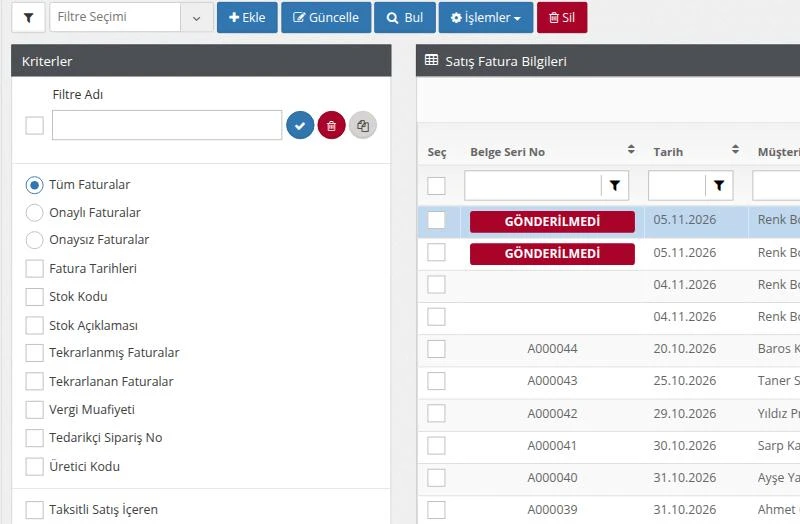
Soldaki huni düğmesi Kriterler'i açar:
| Kriter | Listeler |
|---|---|
| Tüm / Onaylı / Onaysız Faturalar | Onay durumuna göre |
| Fatura Tarihleri | Tarih aralığındakiler |
| Stok Kodu, Stok Açıklaması, Vergi Muafiyeti, Tedarikçi Sipariş No, Üretici Kodu | Satırında bu bilgi geçenler |
| Tekrarlanmış Faturalar / Tekrarlanan Faturalar | Tekrardan oluşanlar / tekrarı açık asıl faturalar |
| Taksitli Satış İçeren | Taksit planı olanlar |
Gruplar ve ek alanlarla da süzebilir, sık kullandığınız aramayı Filtre Adı vererek kaydedebilirsiniz.
Toplu işlemler
Listede faturaları işaretleyip İşlemler'i açın: Sepete Ekle / Sepeti Göster, Toplu Grup Güncelle, Toplu E-Fatura PDF İndir / XML İndir ve Ekiple paylaş. E-belge kullanıyorsanız Satış Faturası listesinde Faturaları Gönder ile seçili faturaları birlikte gönderirsiniz. Satış Fişi listesindeki Faturalaştır ve Faturaya Dönüştür için bkz. Satış Fişi nasıl oluşturulur?
Faturanın İşlemler menüsü
| İşlem | Ne yapar |
|---|---|
| Log | Faturada kimin neyi değiştirdiğini gösterir. |
| Fatura Ataması | Faturayı bir kullanıcıya görev olarak atar; tarihinde e-posta ve bildirim gider. |
| Fatura Önizleme, Fatura Önizleme XML İndir | E-faturanın göndermeden önceki görünümü ve dosyası. |
| Karlılığı Göster | Satırların maliyet ve kâr tutarı. |
| Çoğalt, Onaylı Fatura Güncelle | Bkz. Fatura onayı, onay iptali ve silme |
| Fatura Tekrarla | Bkz. Fatura nasıl tekrarlanır? |
| Seri Lot Görüntüle, Tüm Seri Lotları Sil | Satırların seri / lot numaraları. |
Fatura ekranındaki sekmeler
| Sekme | Kılavuz |
|---|---|
| Detay Bilgiler, Sevkiyat Adresi, Fatura Adresi | Satış Faturası nasıl kesilir? |
| Stok Hareketleri, Depo/Sipariş Miktar | Depo/Sipariş Miktar ve Stok Hareketleri sekmeleri nasıl kullanılır? |
| Grup Bilgileri, Ek Alan Bilgileri | Grup Bilgisi, Ek Alan Bilgileri |
| Akış, Atama Bilgileri, Dokümanlar | Akış, Atama Bilgileri, Dokümanlar |
| Tahsilatlar / Ödemeler | Faturada tahsilat ve ödeme nasıl yapılır? |