Fatura Tasarımı Nasıl Yapılır?
E-Fatura mükellefi olmayan kullanıcılar için, müşterilere Alış/Satış faturası çıktısı vermek amacıyla fatura şablon tasarımının yapılabildiği ekrandır.
Fatura modülünde Alış Faturası veya Satış Faturası menüsüne gidildikten sonra, herhangi bir fatura kaydının içerisine girilir. Açılan fatura ekranında İşlemler > Şablon Seçenekleri adımları takip edilerek fatura şablon tasarım ekranına erişim sağlanır.

Açılan Ekranda Şablonun adı girilir. Yeni Şablon Ekle diyerek şablon kayıt edilir.

Yeni bir şablon oluşturulduktan sonra Göster butonuna tıklanır ve ardından Rapor Tasarımı butonu seçilerek tasarım ekranına geçiş yapılır.
Şablonlar üzerinde aşağıdaki işlemler gerçekleştirilebilir:
- Düzenle: Şablon adını düzenlemenizi sağlar.
- Kopyala: Mevcut şablonun bir kopyasını oluşturmanıza olanak tanır.
- Mail Gönder: İlgili şablonun e-posta olarak gönderilmesini sağlar.
 Fatura Tasarımına Başlık Ekleme
Tasarım ekranına giriş yaptıktan sonra, Sol yukarıda bulunan rapor tasarımı alanına tıklanır.
Fatura tasarımına başlık eklemek için aşağıdaki adımlar izlenir:
- Sol tarafta bulunan araç çubuğundan “A” (Metin) simgesine tıklanır.
- Seçilen başlık alanı, tasarım ekranı üzerine sürüklenip bırakılır.
- Eklenen başlık alanı üzerine çift tıklanarak düzenleme moduna geçilir.
- Açılan alana başlık metni girilir.
- Başlık, tasarım üzerinde istenilen konuma sürüklenerek yerleştirilir.
Bu adımlar tamamlandığında fatura tasarımına başlık eklenmiş olur.

Yazı Stilini ve Rengini Nasıl Değiştiririz?
Tasarım ekranında yazı tipi ve renk değişikliği yapılacak metin seçilir.
Sağ tarafta yer alan Özellikler paneli üzerinden aşağıdaki düzenlemeler yapılabilir:
- Yazı Tipi: Metnin yazı tipi değiştirilir.
- Yazı Boyutu: Metnin punto büyüklüğü ayarlanır.
- Biçimlendirme: Kalın, italik ve altı çizili seçenekleri uygulanır.
- Hizalama: Metnin sağ, sol veya ortalanma hizalaması yapılır.
Yapılan düzenlemeler anlık olarak tasarım ekranına yansır.

Fatura Tasarımına Nasıl Resim Ekleriz?
Fatura tasarım ekranına logo eklemek için aşağıdaki adımlar izlenir:
- Logonun ekleneceği alan tasarım üzerinde seçilir.
- Eklenen logonun sağ tarafında bulunan çark simgesine tıklanır.
- Açılan ekranda yer alan “…” (üç nokta) butonuna tıklanarak eklenecek logo dosyası seçilir.
- Ölçülendirme alanından logonun boyutu ve konumu ayarlanır.
- Eklenen logo, sürükle-bırak yöntemiyle tasarım üzerinde istenilen konuma yerleştirilir.
- Tüm düzenlemeler tamamlandıktan sonra, sol üst köşede yer alan menü (üç çizgi) simgesine tıklanarak kayıt işlemi gerçekleştirilir.

Fatura Tasarımına Satışla İlgili Alanları (birim fiyat, miktar, stok adı ve kodu) Nasıl Ekleriz?
Fatura tasarımı yapılırken, satışa ilişkin temel alanların eklenmesi önemlidir. Bu alanlar arasında stok adı, stok kodu, birim fiyat ve miktar gibi bilgiler yer alır.
Bu alanlar tasarım içerisinde Details (Detay) bandı içerisine eklenir.
Detay alanlarını eklemek için aşağıdaki adımlar izlenir:
- Tasarım ekranında Alan Listesi sekmesine gidilir.
- Fatura_Detay alan grubu açılır.
- Fatura tasarımında gösterilmek istenen alanlar seçilir.
- Seçilen alanlar Details (Detay) bandı içerisine sürükle-bırak yöntemiyle eklenir.
Bu işlem tamamlandığında, seçilen satış bilgileri fatura tasarımında detay satırları olarak görüntülenir.

Fatura tasarımında, genel toplam ve özet bilgilerin eklenmesi için Fatura_Master alan grubu kullanılır. Bu alanda KDV oranı, ara toplam, genel toplam gibi fatura geneline ait bilgiler yer alır.
Bu alanlar tasarım içerisinde ReportFooter bandına eklenir.
Master alanlarını eklemek için aşağıdaki adımlar izlenir:
- Tasarım ekranında Alan Listesi sekmesine gidilir.
- Fatura_Master alan grubu açılır.
- Eklenmek istenen alanlar seçilir.
- Seçilen alanlar ReportFooter bandı içerisine sürükle-bırak yöntemiyle eklenir.
Bu işlem tamamlandığında, fatura geneline ait toplam ve özet bilgiler tasarımın alt bölümünde görüntülenir.
NOT: Yukarıdan ekleme istediğiniz alanın adını da aratarak bulabilirsiniz.
Fatura Tasarımında Detay Ve Master Bandının Farkı Nedir?
Bu bantların temel farkı; detay bandında birden fazla stokunuz olduğunda alt alta hepsini belli bir sıraya göre listeler. Bu işlemi Master bandın da yapamaya kalktığınız da ise en üstteki stok tasarım içerisinde yer edinip diğer stoklar listeye eklenmez. O açıdan stoklarınızı ve stoklarla alakalı diğer alanları da Detayın içerisine eklemeniz gerekir.
Kağıt Fatura Tasarımı Yaparken Filigran Nasıl Eklenir?
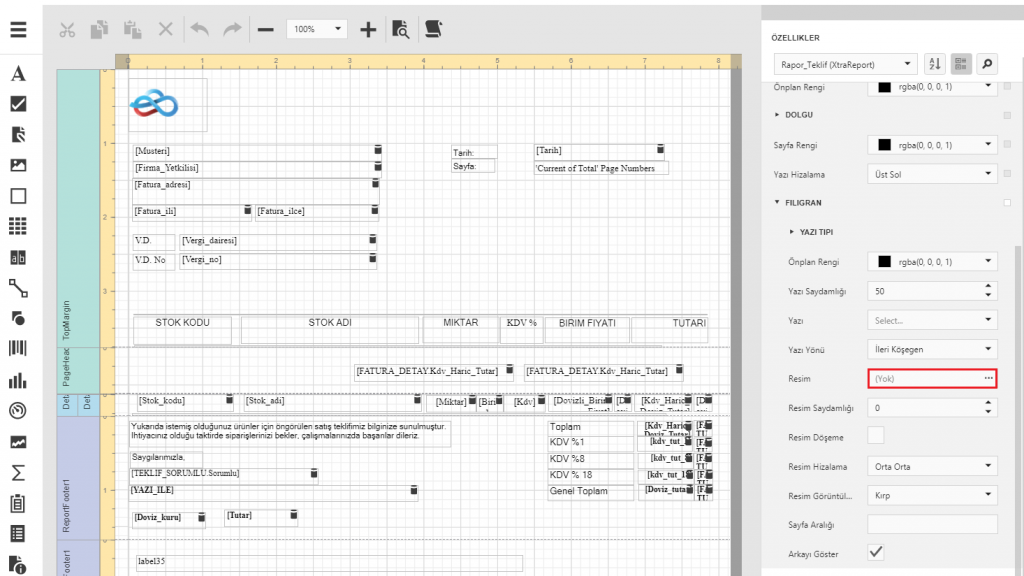
Faturanın A4 kağıda basılması durumunda, tasarım sürecini kolaylaştırmak amacıyla faturanın JPG formatındaki görseli filigran olarak eklenebilir.
Filigran eklemek için aşağıdaki adımlar izlenir:
- Tasarım ekranına giriş yapılır.
- Üst menüden Görünüm sekmesi seçilir.
- Açılan seçenekler arasından Filigran alanına tıklanır.
- Filigran ayarları içerisinde yer alan Resim seçeneği seçilir.
- Açılan dosya seçme ekranından, fatura tasarımının JPG formatındaki görseli yüklenir.
Bu işlem tamamlandığında, seçilen görsel tasarım arka planında filigran olarak görüntülenir ve tasarım sürecinde referans olarak kullanılabilir.
A4 baskılı faturalarınızda alt bilgiler (ara toplam, kdv tutarı, toplam) kağıdın altında sabitse “Page Footer” alanına eklemeniz gerekmektedir.
Bu işlemi yaptıktan sonra fatura tasarımından “Baskı Önizleme” ikonuna tıklayarak elinizdeki faturanın görünümüne göre tasarımınızı pratik bir şekilde oluşturabilirsiniz.