Hareketsizlik Raporu nasıl alınır?
Ay ortasında kasaya bakıyorsunuz ve borcu olduğu hâlde bu ay hiç ödeme yapmayan müşterileri arayıp hatırlatmak istiyorsunuz. Hareketsizlik Raporu seçtiğiniz tarih aralığında ödeme yapmayan ya da kendisine satış yapılmayan müşterileri, isterseniz hiç hareket görmeyen stokları tek listede verir. Kimi arayacağınızı ve rafta neyin beklediğini hemen görürsünüz.
Nereden açılır?
Raporlar > Satış Raporları > Hareketsizlik Raporu menüsünden açılır.
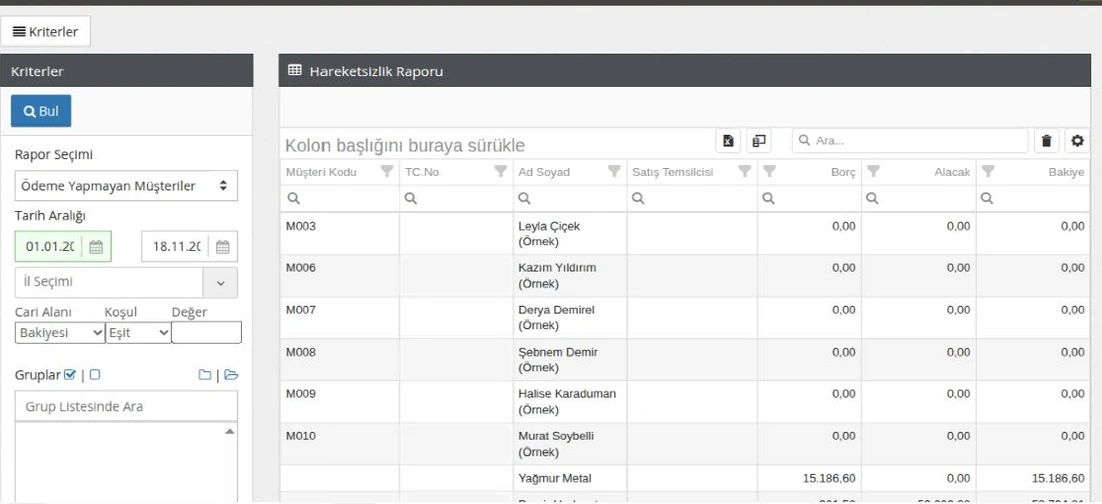
Adım adım
- Soldaki kriterler görünmüyorsa üstteki Kriterler düğmesine tıklayın.
- Rapor Seçimi'nden raporun türünü seçin. Ekran Ödeme Yapmayan Müşteriler seçili açılır. Seçiminize göre alanlar ve grup listesi değişir.
- Tarih Aralığı'na başlangıç ve bitiş tarihini girin. Ekran ayın ilk gününden bugüne kadar olan aralıkla açılır. Hareketsizlik bu aralığa göre aranır.
- Satış Yapılmayan Müşteriler'de Satış Tar. Aralığı da görünür. Bu aralık listede kimin çıkacağını değiştirmez; yalnız tablonun sonundaki ciro sütununu hesaplar.
- Müşteri raporlarında isterseniz İl Seçimi'nden bir il seçin. Cari Alanı (Bakiyesi, Borcu, Alacağı), Koşul (Eşit, Büyük, Küçük) ve Değer alanlarıyla müşteri kartındaki tutara göre süzün. Değer boşsa bu süzgeç uygulanmaz.
- Hareket Görmeyen Stoklar'da Stok Aktif/Pasif (Hepsi, Aktif, Pasif) ile Stok Alanı (Kalan Mik., Giriş Mik., Çıkış Mik.), Koşul ve Değer alanlarını kullanın.
- Belirli gruplara bakmak için Gruplar listesinden grupları işaretleyin. Grup Listesinde Ara kutusuyla grup bulabilir, Tümünü Seç ve Tümünü Bırak ile hepsini seçip bırakabilirsiniz.
- Bul'a tıklayın.
Rapor türleri
| Rapor Seçimi | Kimler listelenir? | Sütunlar |
|---|---|---|
| Ödeme Yapmayan Müşteriler | Tarih aralığında nakit tahsilat, gelen havale, kredi kartıyla tahsilat ya da cari alacak kaydı olmayan müşteriler. | Müşteri Kodu, TC.No, Ad Soyad, Satış Temsilcisi, Borç, Alacak, Bakiye |
| Satış Yapılmayan Müşteriler | Tarih aralığında kendisine satış faturası kesilmemiş müşteriler. | Aynı sütunlar ve Satış Tar. Aralığı'ndaki satış faturalarının toplamını gösteren ciro sütunu (başlıkta seçtiğiniz tarihler yazar). |
| Hareket Görmeyen Stoklar | Tarih aralığında hiçbir stok hareketinde geçmeyen stok ve hizmet kartları. | Stok Kodu, Stok Adı, Alış Fiyatı, Satış Fiyatı, Giriş Miktarı, Çıkış Miktarı, Kalan Miktar |
Satış Temsilcisi müşteri kartındaki satış personelidir. Borç, Alacak ve Bakiye müşteri kartının bugünkü toplamlarıdır, tarih aralığına bağlı değildir; Bakiye = Borç − Alacak. Stok miktarları da kartın bütün depolardaki toplamıdır.
Örnek
1-18 Kasım aralığında Ödeme Yapmayan Müşteriler raporunu alıyorsunuz. Cari Alanı'nda Bakiyesi, Koşul'da Büyük, Değer'de 0 seçiyorsunuz:
- Deniz Gıda'nın bakiyesi 1.500 TL, kasımda ödemesi yok: listelenir.
- Ada Market'in bakiyesi 800 TL ama 10 Kasım'da 300 TL havale gönderdi: listelenmez.
- Yıldız Ticaret'in kasımda ödemesi yok ama bakiyesi 0 olduğu için listelenmez.
Böylece yalnız borcu olup bu ay ödeme yapmayanları görürsünüz.
Dikkat edilecekler
- Rapor yalnız seçtiğiniz aralıkta hareket olup olmadığına bakar. Son hareket tarihi ya da kaç gündür hareketsiz olduğu gösterilmez; daha eski hareketsizlik için aralığı geniş seçin.
- Satış Yapılmayan Müşteriler'de yalnız satış faturaları sayılır.
- Ciro sütununun dolu gelmesi için Satış Tar. Aralığı'nı hareketsizlik aralığından önceki bir döneme çekin, örneğin geçen yılın aynı ayı. Aynı aralığı seçerseniz bu müşterilere o aralıkta satış olmadığı için ciro boş kalır.
- Hareket Görmeyen Stoklar'da belge türü ve depo ayrımı yapılmaz; herhangi bir depoda hareket gören stok listeye girmez.
- Listeyi Excel'e almak, kolonları gizlemek ya da sütun toplamı eklemek için tablo araçlarını kullanın.