Kullanıcının menü ve modül yetkileri nasıl verilir?
Satış ekibinizin teklif ve sipariş girmesini ama silmemesini, faturayı görmesini ama onaylamamasını istiyorsunuz. Önce kullanıcının hangi menüleri göreceğini seçersiniz, sonra bir modül yetki profili ile o menülerde ekleme, güncelleme, silme ve onay haklarını sınırlarsınız. Aynı profili birçok kullanıcıya verip hepsinin yetkisini tek yerden yönetirsiniz.
Nereden açılır?
Ayarlar > Büro Tanımları > Kullanıcı Tanımları'nda kullanıcıyı açın; ayarlar Diğer Bilgiler bölümünün Yetki ve Kısıtlar sekmesindedir.
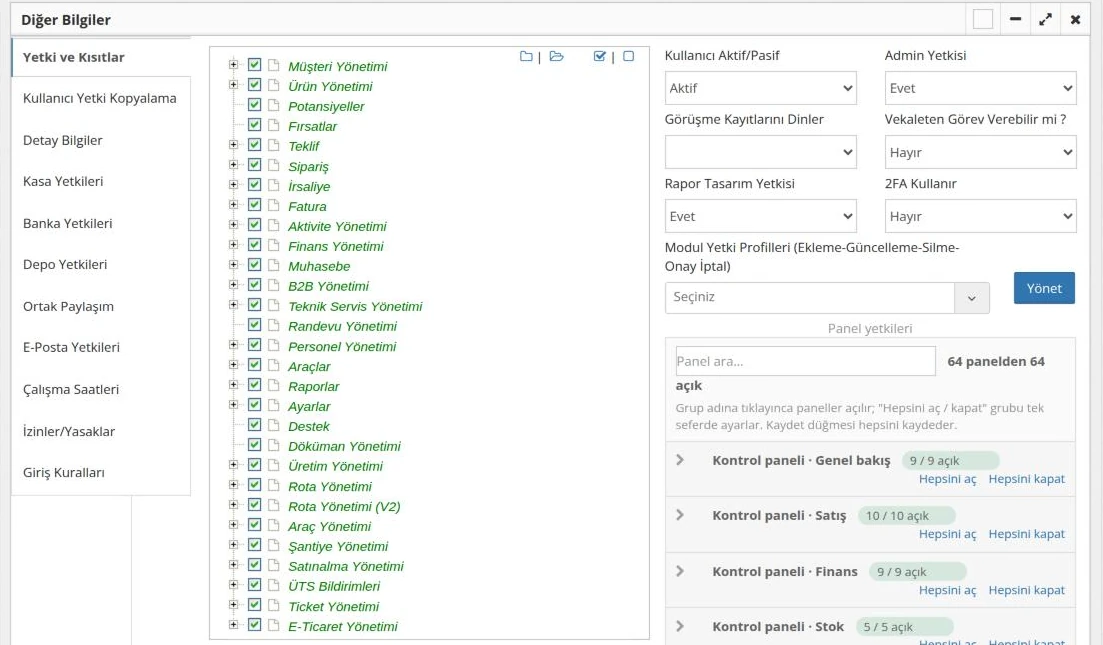
Adım adım: menü yetkileri
- Sol taraftaki menü ağacında kullanıcının göreceği menüleri işaretleyin. Bir alt menüyü işaretlediğinizde üst menüleri de işaretlenir; bir grubun bütün alt menülerini kaldırırsanız grup da kalkar. Ağacın üstündeki simgelerle hepsini açıp kapatabilir, hepsini seçip bırakabilirsiniz.
- Kaydet'e tıklayın.
Menü yetkisi hemen geçerli olur; kullanıcının sol menüsü sayfası yenilenince güncellenir. Yönetici kullanıcı da yalnız işaretli menüleri görür.
Adım adım: modül yetki profili
Profil, menülerdeki işlemleri sınırlar. Kullanıcıya profil seçmezseniz işaretli menülerde her işlemi yapabilir.
- Modul Yetki Profilleri (Ekleme-Güncelleme-Silme-Onay İptal) alanının yanındaki Yönet'e tıklayın.
- Açılan Yetki Profilleri penceresinde Ekle'ye tıklayın, profilin Adı'nı yazın (ör. Satış Ekibi).
- Tabloda her menü için izin verdiğiniz işlemleri işaretleyin: Ekleme, Güncelleme, Silme, Csv Export, Onay İptal. Başlıktaki kutu bütün sütunu işaretler. Ara ile menü bulabilir, Seçilenleri Göster / Seçilmeyenleri Göster ile listeyi daraltabilirsiniz.
- Kaydet'e tıklayın ve pencereyi kapatın.
- Kullanıcı kartında profili Modul Yetki Profilleri listesinden seçip Kaydet'e tıklayın.
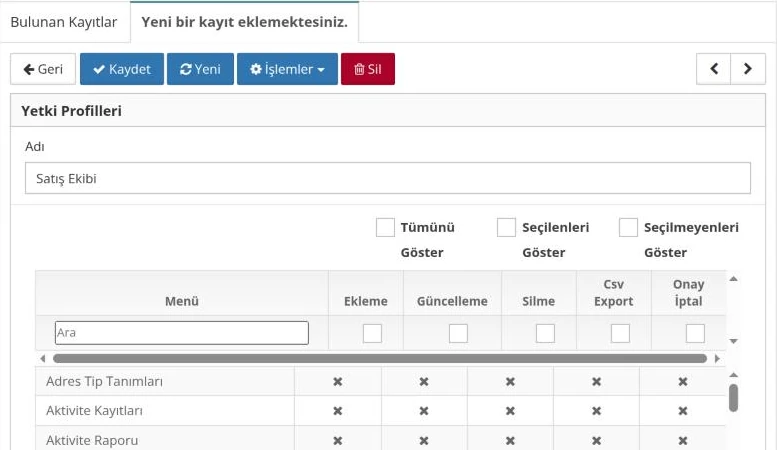
| Sütun | İşaretsizse |
|---|---|
| Ekleme | O menüde yeni kayıt açılamaz. |
| Güncelleme | Kayıt değiştirilemez. |
| Silme | Kayıt silinemez. |
| Csv Export | Liste dışa aktarılamaz. |
| Onay İptal | Belge onaylanamaz ve onayı kaldırılamaz (ör. "Fatura onaylama yetkiniz bulunmuyor"). |
Profil değiştiğinde o profili taşıyan bütün kullanıcılar hemen etkilenir.
Panel yetkileri
Panel yetkileri bölümü kullanıcının Kontrol Paneli'nde göreceği kartları belirler. Kartlar gruplara ayrılmıştır (Genel bakış, Satış, Finans, Stok, Görevler ve ekip …). Grup adına tıklayınca kartlar açılır; Hepsini aç / Hepsini kapat grubu tek seferde ayarlar. Panel ara… ile kart arayabilirsiniz. Ayarlar kart Kaydet'iyle kaydedilir.
- Yeni kullanıcıda bütün kartlar kapalı gelir.
- Kartı açsanız bile kullanıcının o modülün menü yetkisi yoksa kart görünmez.
Evrak tarihi
Evrak Tarihi Değiştirebilir listesinde her ekran işaretli gelir. Bir ekranın işaretini kaldırırsanız kullanıcı o ekranda belge tarihini değiştiremez; tarih alanı gri ve kilitli olur.
Dikkat edilecekler
- Profilde satırı olmayan menüde sınır uygulanmaz. Yeni bir menü açıldığında profili gözden geçirin.
- Bir kullanıcının yetkilerini başka kullanıcıya Kullanıcı Yetki Kopyalama sekmesiyle aktarabilirsiniz. Bkz. Yeni kullanıcı nasıl eklenir, pasife nasıl alınır?
- Belirli alanları kilitlemek ya da düğmeleri gizlemek için İzinler/Yasaklar sekmesini kullanın. Bkz. Kullanıcı izinleri ve yasakları nelerdir?