ÜTS entegrasyonu nasıl kurulur?
Tıbbi cihaz satıyorsunuz; her satışta ürünün seri ya da lot numarasını Ürün Takip Sistemi'ne (ÜTS) bildirmeniz gerekiyor. Bildirimleri programdan yapabilmek için önce ÜTS bağlantısını kurar, müşteri ve ürün kartlarınızı ÜTS'ye uygun hâle getirirsiniz. Bu kılavuz kurulumu ve kendi ürettiğiniz ürünlerin üretim bildirimini anlatır.
Nereden açılır?
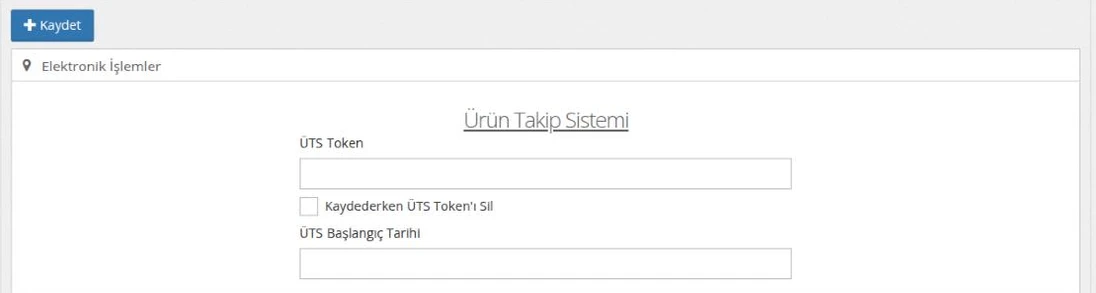
- Bağlantı bilgileri: Ayarlar > Büro Tanımları > Firma Profili > Elektronik İşlemler, Ürün Takip Sistemi bölümü.
- Bildirim ekranları: ÜTS Bildirimleri > Alma Bildirimleri, Verme Bildirimleri, Üretim Bildirimleri.
ÜTS alanları yalnız ÜTS modülü açık olan hesaplarda doldurulabilir; modül kapalıysa alanlar kilitli görünür.
Adım adım: kurulum
- ÜTS'de yetkili kullanıcınızla bir sistem token'ı alın.
- Firma Profili > Elektronik İşlemler'de ÜTS Token ve ÜTS Başlangıç Tarihi'ni girip sekmenin üstündeki Kaydet'e tıklayın.
- ÜTS'ye bildirilecek her ürünün stok kartında Diğer Bilgiler > Detay Bilgileri sekmesini açın: ÜTS Kullanır'ı işaretleyin, Seri Lot Takip Senaryosu'nu seçin (Seri ve Lot Beraber, Sadece Seri, Sadece Lot), Üretici ÜTS-UBB Kodu'na ürünün ÜTS'deki ürün numarasını yazın. Son kullanma tarihi takip edilecekse Son Kullanma Tarihi Kullanır'ı da işaretleyin.
- Tıbbi cihaz sattığınız müşterilerin kartında Ek Bilgiler > Diğer Bilgiler'deki ÜTS Kurum Numarası'nı doldurun. Yanındaki çark simgesi numarayı müşterinin vergi numarasıyla ÜTS'den bulur.
Kart ayarları ne işe yarar?
| Ayar | Etkisi |
|---|---|
| ÜTS Kullanır | Ürün alma, verme ve üretim bildirimlerine girer. İşaretlenince Seri Lot Takibi Kullanır da işaretlenir; ÜTS'li üründe seri lot takibi kaldırılamaz. |
| Seri Lot Takip Senaryosu | ÜTS'ye ürün numarasıyla birlikte hangi bilginin gideceğini belirler: seri ve lot, yalnız seri ya da lot ve adet. |
| Üretici ÜTS-UBB Kodu | ÜTS'deki ürün numarası. Alma bildiriminde gelen ürün stok kartıyla bu kodla eşleşir. |
| ÜTS Kurum Numarası (müşteri) | Doluysa satış Tanımlı Yere Verme, boşsa vergi numarasıyla Tanımsız Yere Verme olarak bildirilir. Müşteri kişi kartıysa Tüketiciye Verme olur. |
| ÜTS Başlangıç Tarihi | Alma bildirimleri yalnız bu tarihli ya da daha sonraki fatura ve irsaliyelerle eşleşir. |
Satış faturasından verme bildiriminin hemen gönderilmesini isterseniz Ayarlar > Genel Parametreler > Stok Yönetimi'nde ÜTS Verme Bildirimi Oluştuktan Hemen Sonra ÜTS'ye Bildirim Gerçekleşsin mi?'yi Evet yapın.
Adım adım: üretim bildirimi
- Ürettiğiniz ürünleri Stok Giriş Fişi ile girin, satırların seri ya da lot numaralarını Seri Lot Giriş ile kaydedin ve fişi onaylayın.
- Fişte İşlemler > ÜTS Üretim Bildirimi Oluştur'a tıklayın. Her seri ya da lot için bir bildirim satırı oluşur; üretim tarihi seri lot giriş tarihidir.
- ÜTS Bildirimleri > Üretim Bildirimleri'nde satırı seçip Bildir'e tıklayın. "ÜTS'ye bildirildi." mesajı çıkar.
Fiş onaylanmadan bildirim oluşturulamaz: "Stok giriş fişi onaylanmadan bildirim oluşturulamaz."
Örnek
Ürettiğiniz 20 adet cerrahi pens için LOT-2611 lot numarasıyla stok giriş fişi kesip onaylarsınız. Fişten üretim bildirimi oluşturup Üretim Bildirimleri'nden gönderirsiniz. Pensleri satış faturasıyla bir hastaneye sattığınızda, hastanenin kartında ÜTS Kurum Numarası dolu olduğu için verme bildirimi Tanımlı Yere Verme olarak gider.
Dikkat edilecekler
- Üretim İptali Bildir ile iptal edilen üretim bildirimi listede "iptal" olarak kalır; stok giriş fişindeki seri ve lot bilgisi silinmez. İptal ÜTS'ye gidince "İptal bildirimi ÜTS'ye gönderildi." yazar. Üretim bildirimi yapılmış seri lot girişi, iptal edilse de fişte değiştirilemez.
- Bildirilmiş kayıt silinemez: "Bildirilmiş kayıt silinemez."
- Token ya da başlangıç tarihi eksikse bildirimde "ÜTS Token kayıtlı değil. Firma profilinden kontrol ediniz." gibi bir uyarı çıkar.
- Token alanı kaydedildikten sonra gizli görünür; boş bırakıp kaydederseniz kayıtlı token değişmez. Token'ı kaldırmak için Kaydederken ÜTS Token'ı Sil'i işaretleyip Kaydet'e tıklayın.
- ÜTS paketi açık olmayan hesapta ÜTS işlemleri çalışmaz: "ÜTS paketi hesabınızda açık değil." Bildirim ekranları için kullanıcının o menüye yetkisi olmalı.