Firma kartında hesap ekstresi nasıl alınır?
Hesap ekstresi, müşterinin belirli bir tarih aralığındaki faturalarını, tahsilat ve ödemelerini borç, alacak ve bakiyeleriyle sırayla gösterir. Müşteriyle mutabakat yaparken, borcunu hatırlatırken ya da bir hareketi kontrol ederken kullanılır. Ekstreyi firma kartında görür, PDF olarak yazdırır ya da e-postayla gönderirsiniz.
Nereden açılır?
Müşteri Yönetimi > Firma Yönetimi'nde firmanın kartını açın. Kartın en altındaki Diğer Bilgiler bölümünde Hesap Ekstresi sekmesine tıklayın. Kişi kartında da aynı sekme vardır.
Başlamadan önce
- Ekstre kayıtlı firmada alınır. Kaydedilmemiş kartta yazdırmak isterseniz "Firma Kayıt Edilmeden Ekstre Alınamaz." uyarısı çıkar.
- Kullanıcınızda müşteri finans hareketlerini görme yasağı varsa Hesap Ekstresi ve Müşteri Paylaşım sekmeleri görünmez.
Adım adım: ekstre nasıl alınır?
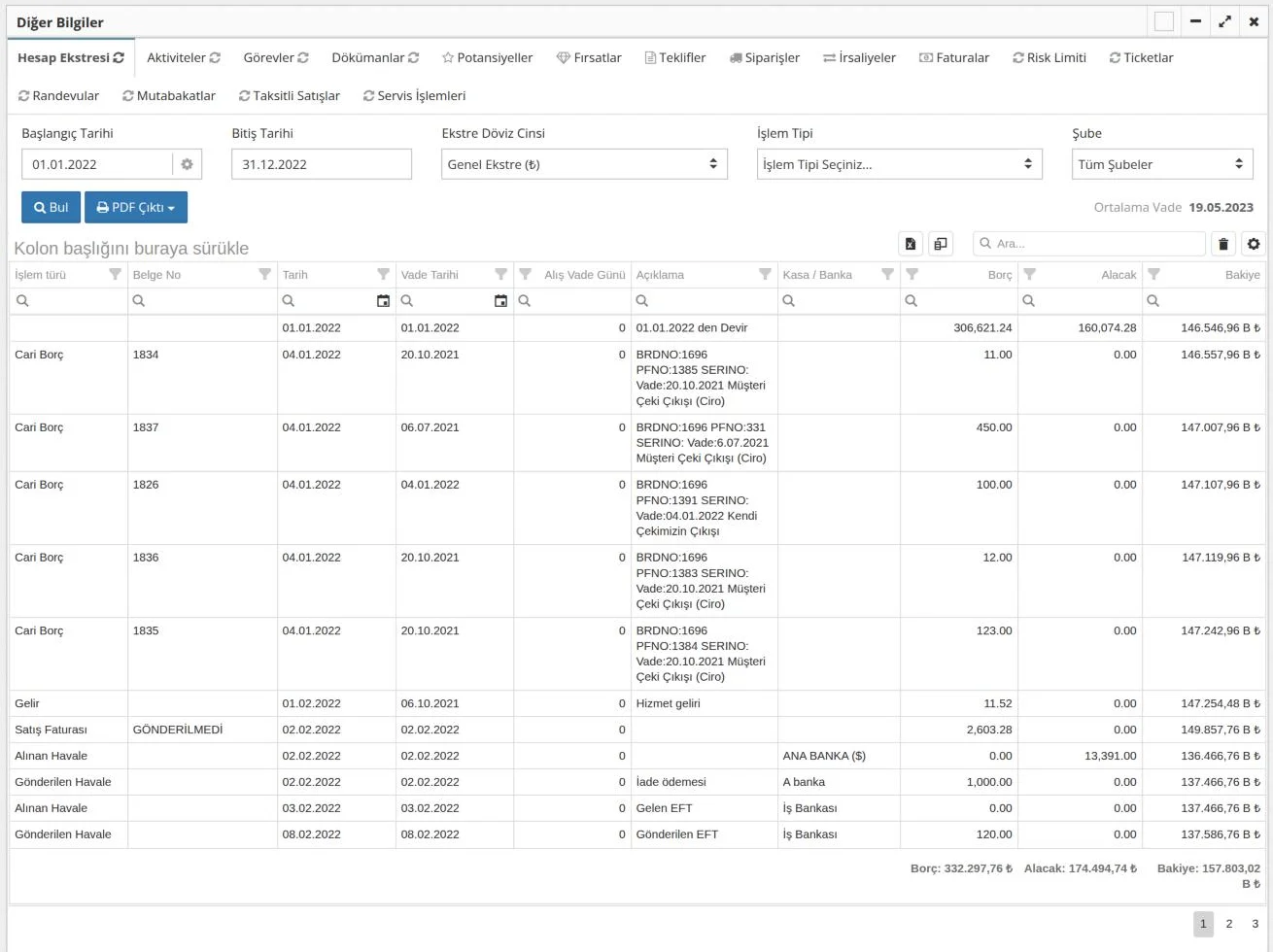
- Hesap Ekstresi sekmesine tıklayın. Liste varsayılan tarih aralığıyla hemen yüklenir.
- Başlangıç Tarihi ve Bitiş Tarihi'ni seçin.
- Ekstre Döviz Cinsi'nden Genel Ekstre ya da bir döviz ekstresi seçin (aşağıda).
- Yalnız bir tür hareketi görmek istiyorsanız İşlem Tipi'nden seçin; örneğin yalnız satış faturaları.
- Firmanızda şube tanımlıysa Şube alanından şube seçebilirsiniz.
- Bul'a tıklayın.
Listenin ilk satırı başlangıç tarihinden önceki bakiyeyi "… den Devir" olarak gösterir. Sonraki satırlarda işlem türü, belge numarası, tarih, vade tarihi, açıklama, kasa ya da banka, borç ve alacak bulunur. Bakiye sütunu her satırda o güne kadarki bakiyeyi gösterir: "B" müşterinin size borçlu, "A" alacaklı olduğunu belirtir. Listenin altında toplam borç, toplam alacak ve son bakiye yer alır.
Ortalama Vade, hareketlerin tutarlarına göre ağırlıklı ortalama vade tarihidir; hesaplanamıyorsa görünmez.
Bir hareketin belgesini açmak için satıra çift tıklayın: fatura, kasa, banka, gelir-gider, çek-senet bordrosu ya da cari virman fişi yeni sekmede açılır. Listenin üstündeki Ara kutusuyla arama yapabilir, Excel simgesiyle listeyi Excel'e aktarabilirsiniz.
Döviz cinsi ve şube nasıl seçilir?
| Seçim | Ne gösterir |
|---|---|
| Genel Ekstre | Bütün hareketler, dövizli olanlar dahil, yerel para birimi karşılığıyla |
| Türk Lirası Ekstresi | Yalnız TL hareketler; kur farkı faturaları bu ekstreye girmez |
| ABD Doları Ekstresi, EURO Ekstresi … | Yalnız o dövizle yapılan hareketler, döviz tutarlarıyla |
Şube seçildiğinde yalnız o şubenin faturaları, kasa ve banka hareketleri ve cari virmanları listelenir. Gelir-gider, çek-senet ve açılış hareketlerinin şubesi olmadığı için şube ekstresinde görünmezler.
Ekstre nasıl yazdırılır ya da gönderilir?
- Ekranda tarih, döviz cinsi ve şubeyi seçin.
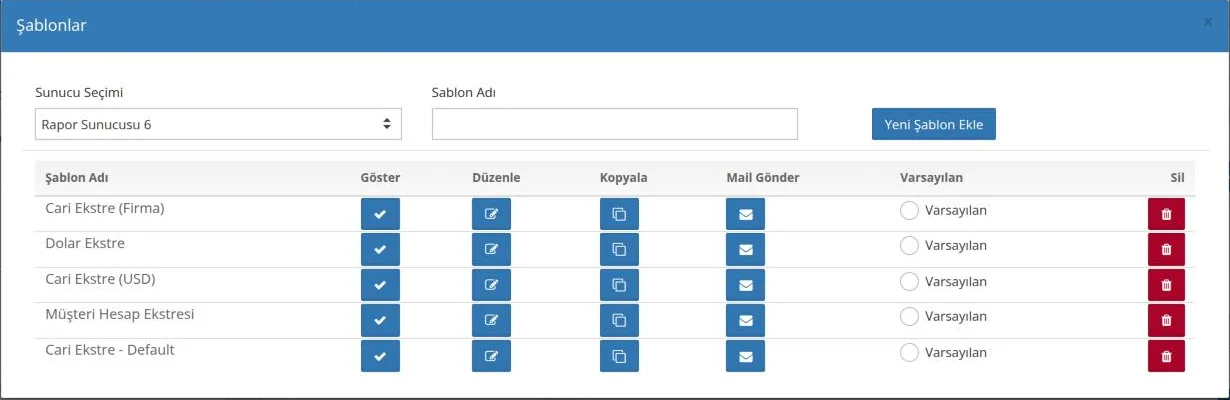
- PDF Çıktı > Yazdır'a tıklayın. Ekstre varsayılan şablonunuzla yeni sekmede açılır. Varsayılan şablonunuz yoksa Şablonlar penceresi açılır.
- Başka bir şablon seçmek ya da ekstreyi e-postayla göndermek için PDF Çıktı > Yazdırma Seçenekleri'ne tıklayın.
Şablonlar penceresinde şablonun satırındaki Göster ekstreyi açar. Mail Gönder ekstreyi PDF olarak hazırlar ve firmanın e-posta adresi seçili e-posta penceresini açar. Varsayılan ile işaretlediğiniz şablon bundan sonra Yazdır'da kullanılır. Rapor tasarım yetkiniz varsa şablonu düzenleyebilir, kopyalayabilir ya da yeni şablon ekleyebilirsiniz.
Tarih aralığı kalıcı olarak nasıl ayarlanır?
Varsayılan aralık yılbaşından bugünedir; ocak, şubat ve mart aylarında son üç aydır. Her seferinde başka bir aralıkla açılmasını istiyorsanız:
- Başlangıç Tarihi alanındaki çark simgesine tıklayın. Tarih Filtre Ayarları penceresi açılır.
- Başlangıç ve bitiş için Değer (Bugün, Yılın Başı, Ayın Başı …), Fonksiyon (+ Gün, - Ay …) ve Sabit sayıyı seçin. Örneğin "Bugün, - Ay, 6" son altı ayı verir.
- Kaydet'e tıklayın. "Değişiklikler Başarıyla Kaydedildi." mesajı çıkar.
Ayar yalnız sizin kullanıcınız için geçerlidir; firma kartlarını her açtığınızda ekstre bu aralıkla gelir.
Dikkat edilecekler
- İşlem Tipi yalnız ekrandaki listeyi süzer. Devir satırı bütün hareketlerden hesaplanır; PDF çıktısında ise bütün işlem türleri yer alır.
- Ekstreyi müşterinize sürekli açık tutmak istiyorsanız Müşteri Paylaşım sekmesindeki hesap paylaşım bağlantısını kullanabilirsiniz.
Sık sorulanlar
Hesap Ekstresi sekmesi görünmüyor.
Kullanıcınızda müşteri finans hareketlerini görme yasağı vardır. Yöneticiniz yasağı kaldırmadan ekstreyi göremezsiniz.
Dövizli fatura Genel Ekstre'de TL tutarla görünüyor.
Genel Ekstre bütün hareketleri yerel para birimiyle gösterir. Döviz tutarlarını görmek için o dövizin ekstresini seçin.
Şube seçince bazı hareketler kayboldu.
Şubesi olmayan hareketler (gelir-gider, çek-senet, açılış) şube ekstresine girmez. Bütün hareketler için Tüm Şubeler'i seçin.
Ekstredeki bakiye ile Risk Limiti'ndeki Toplam Risk neden farklı?
Toplam Risk, bakiyeye ek olarak tahsil edilmemiş çek ve senetleri de içerir.