Stok Birim Raporu nasıl kullanılır?
Deterjanı adet olarak satıyor, koli olarak alıyorsunuz. Bir kartta koli çarpanı 24 yerine 0 kalmışsa faturadaki miktar yanlış hesaplanır ve stok tutmaz. Stok Birim Raporu, stok kartlarınıza tanımlı bütün birimleri tek listede gösterir. Böylece hangi üründe hangi alt birimin hangi çarpanla tanımlı olduğunu görür, hatalı tanımları kolayca bulursunuz.
Nereden açılır?
Raporlar > Stok Raporları > Stok Birim Raporu menüsünden açılır. Menüyü görmüyorsanız yöneticinizden Stok Birim Raporu menü yetkisini isteyin.
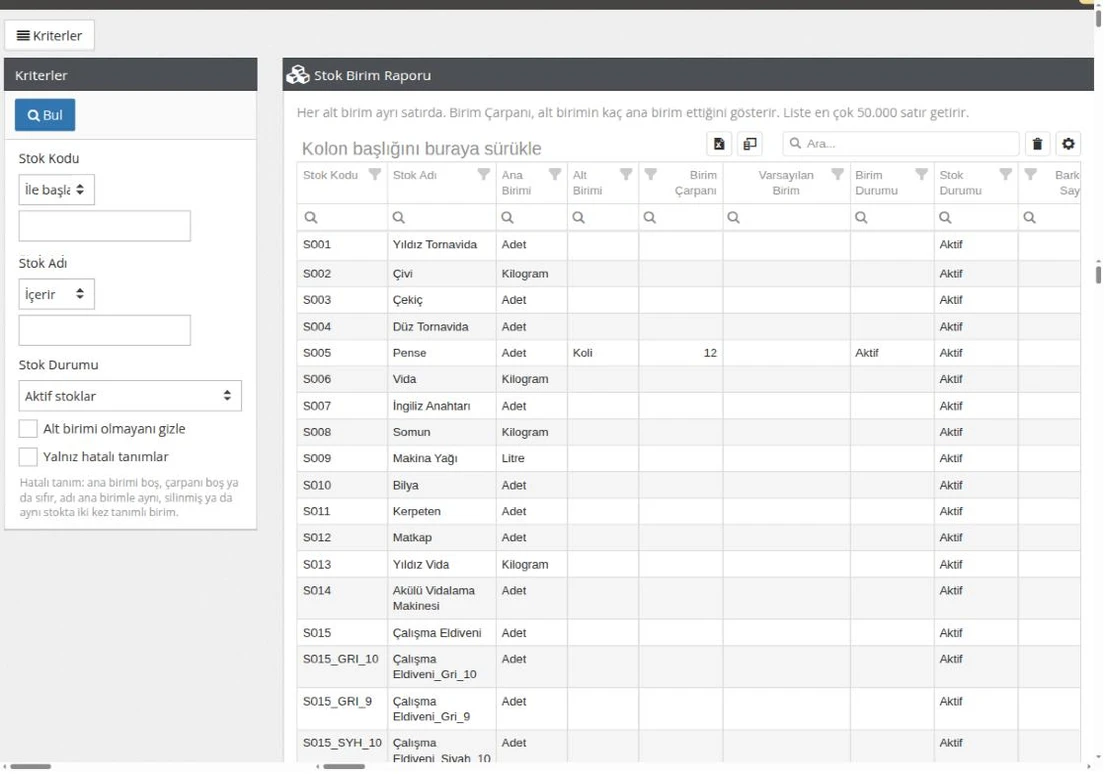
Adım adım: rapor nasıl alınır?
- Ekran açılınca soldaki Kriterler bölümü görünmüyorsa üstteki Kriterler düğmesine tıklayın.
- Belirli stoklara bakmak istiyorsanız Stok Kodu ya da Stok Adı alanına aradığınız metni yazın. Yanındaki listeden İle başlar ya da İçerir seçeneğini seçin. Örneğin stok adında İçerir seçip "deterjan" yazarsanız adında "deterjan" geçen bütün stoklar gelir.
- Stok Durumu alanında Aktif stoklar, Pasif stoklar ya da Tümü seçeneğini seçin. Ekran aktif stoklarla açılır.
- Yalnız alt birimi olan stokları görmek istiyorsanız Alt birimi olmayanı gizle kutusunu işaretleyin.
- Yalnız düzeltilmesi gereken tanımları görmek istiyorsanız Yalnız hatalı tanımlar kutusunu işaretleyin.
- Bul düğmesine tıklayın. Stok Kodu ya da Stok Adı alanındayken Enter tuşuna basmanız da yeterlidir. Rapor stok koduna göre sıralı gelir.
- Sütun başlığına tıklayarak listeyi o sütuna göre sıralayın. Başlıkların altındaki kutulara yazarak o sütunda arama yapın.
- Listeyi Excel'e almak için tablonun üstündeki Excele aktar düğmesine tıklayın.
Sütunlar
| Sütun | Ne gösterir |
|---|---|
| Stok Kodu, Stok Adı | Stok kartının kodu ve adı. |
| Ana Birimi | Stok kartındaki ana birim. Stok miktarları bu birimle tutulur. |
| Alt Birimi | Stok kartının Stok Birimleri sekmesinde tanımlı ek birim. Bir stokun birden çok alt birimi varsa her biri ayrı satırda görünür. Alt birimi olmayan stokta bu sütun boştur. |
| Birim Çarpanı | Bir alt birimin kaç ana birim ettiği. Örneğin ana birim Adet, alt birim Koli ve çarpan 24 ise 1 koli 24 adettir. |
| Varsayılan Birim | Alt birim stok kartında varsayılan birim olarak işaretliyse Evet yazar. |
| Birim Durumu | Alt birimin stok kartında aktif mi pasif mi olduğu. |
| Stok Durumu | Stok kartının aktif mi pasif mi olduğu. |
| Barkod Sayısı | Stok kartında bu alt birime bağlı barkod sayısı. 0 ise o birimin barkodu yoktur. |
| Uyarı | Tanımda bir sorun varsa nedeni. Ayrıntı aşağıda. |
Hatalı tanımlar
Uyarı sütununda şu durumlar yazar. Yalnız hatalı tanımlar kutusunu işaretlediğinizde yalnız bu satırlar gelir.
| Uyarı | Anlamı |
|---|---|
| Ana birim tanımsız | Stok kartında ana birim seçilmemiş ya da seçilen birim silinmiş. |
| Çarpan boş ya da sıfır | Alt birimin çarpanı girilmemiş, sıfır ya da eksi. Bu birimle yapılan alış ve satışta stok miktarı yanlış hesaplanır. |
| Birim tanımı silinmiş | Alt birim olarak seçilen birim, birim tanımlarından silinmiş. |
| Ana birimle aynı adda | Alt birimin adı ana birimle aynı. Çoğunlukla gereksiz bir tanımdır. |
| Aynı birim iki kez tanımlı | Aynı alt birim stok kartında birden çok kez eklenmiş. |
Hataları stok kartını açıp Stok Birimleri sekmesinde düzeltin. Ana birim için stok kartındaki Ana birimi alanını kontrol edin.
Dikkat edilecekler
Not
Liste en çok 50.000 satır getirir. Daha fazla satır varsa ilk 50.000 satır gösterilir ve ekranda uyarı çıkar. Bu durumda Stok Kodu ya da Stok Adı ile listeyi daraltın ya da Alt birimi olmayanı gizle kutusunu işaretleyin.
- Hizmet kartları listelenmez.
- Rapor yalnız gösterir; birimleri değiştirmek için stok kartını kullanın.
- Yazdığınız metindeki % ve _ işaretleri düz harf olarak aranır.
Sık sorulanlar
Bir stok listede iki kez görünüyor, neden?
Stokun iki alt birimi vardır, örneğin Koli ve Palet. Her alt birim ayrı satırda görünür.
Barkod Sayısı neden boş?
Alt birimi olmayan stokun satırında Barkod Sayısı boş kalır. Bu sütun yalnız alt birimlere bağlı barkodları sayar.