Gruplu Stok Raporu nasıl alınır?
Güncelleme: 19 Kasım 2026
3 dk okuma
Evobulut Destek
Ay sonunda temizlik ürünleri grubundan kaç adet sattığınızı ve ortalama kaça sattığınızı merak ediyorsunuz; ürünleri tek tek toplamak istemiyorsunuz. Gruplu Stok Raporu, seçtiğiniz stok gruplarının belirli bir dönemdeki satış ya da alış faturalarını grup grup toplar. Her grubun toplam miktarını ve ortalama birim fiyatını tek satırda görürsünüz.
Nereden açılır?
Raporlar > Stok Raporları > Gruplu Stok Raporu menüsünden açılır.
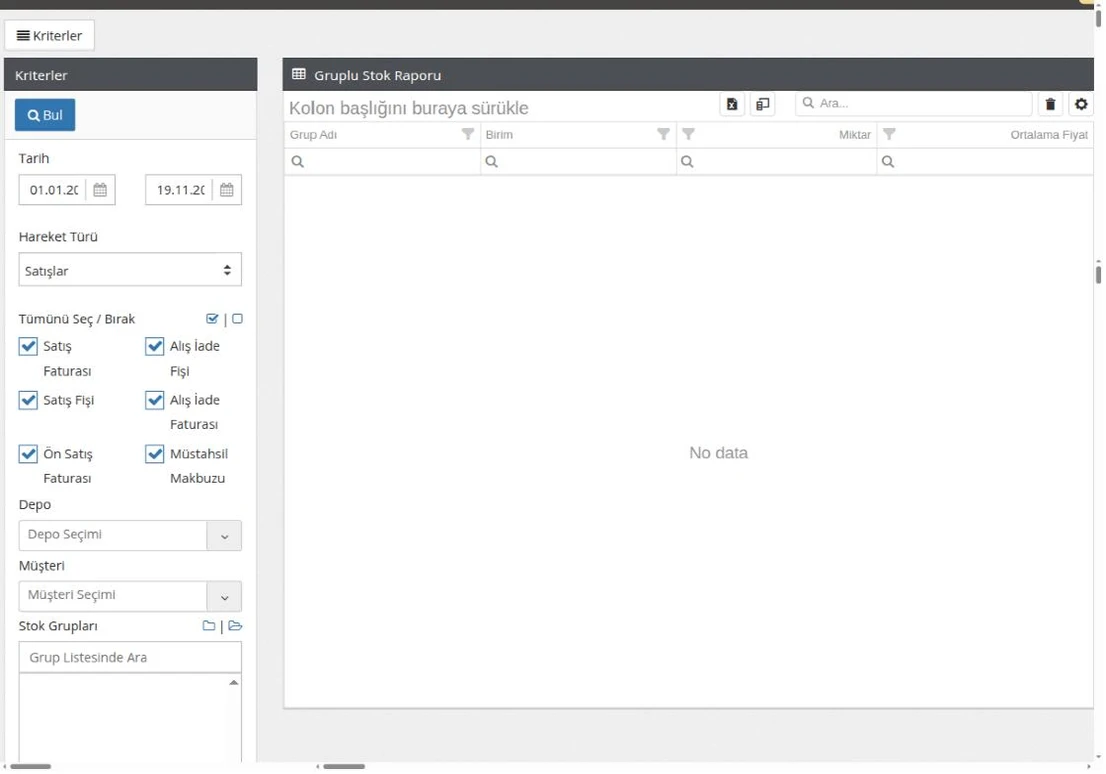
Adım adım
- Soldaki kriterler görünmüyorsa üstteki Kriterler düğmesine tıklayın.
- Tarih altındaki Başlangıç Tarihi ve Bitiş Tarihi alanlarına dönemi girin. Ekran bu ayın 1'inden bugüne kadar olan aralıkla açılır. İki tarih de zorunludur; boş bırakırsanız "Lütfen Başlangıç Tarihi Seçiniz." ya da "Lütfen Bitiş Tarihi Seçiniz." uyarısı çıkar.
- Hareket Türü listesinden Satışlar ya da Alışlar'ı seçin. Ekran Satışlar ile açılır. Seçiminize göre altındaki belge türü kutuları değişir:
- Satışlar seçiliyken: Satış Faturası, Alış İade Fişi, Satış Fişi, Alış İade Faturası, Ön Satış Faturası, Müstahsil Makbuzu.
- Alışlar seçiliyken: Alış Faturası, Satış İade Faturası, Alış Fişi, Satış İade Fişi.
- Belge türü kutularının hepsi işaretli gelir. Raporu daraltmak için istemediğiniz kutuların işaretini kaldırın; en az birini işaretli bırakın. Tümünü Seç / Bırak yanındaki simgelerle hepsini birden işaretleyip kaldırabilirsiniz.
- Stok Grupları listesinden raporlanacak grupları işaretleyin. Bu seçim zorunludur; boşsa "Lütfen Stok Grubu Seçiniz." uyarısı çıkar. Listede aramak için Grup Listesinde Ara kutusuna yazın.
- İsterseniz listeyi daraltın:
- Depo alanından bir depo seçin; fatura satırında bu depo seçilmiş satırlar gelir.
- Tek bir müşterinin faturaları için Müşteri alanından seçin.
- Bir müşteri grubunun faturaları için Müşteri Grupları listesinden grupları işaretleyin.
- Bul düğmesine tıklayın.
- Listeyi Excel'e almak için tablonun üstündeki Excele aktar düğmesini kullanın.
Sütunlar
Her satır bir stok grubu ve bir birimdir.
| Sütun | Ne gösterir |
|---|---|
| Grup Adı | Seçtiğiniz stok grubunun adı. |
| Birim | Fatura satırında seçilen birim. Aynı gruptaki ürünler farklı birimlerle faturalandıysa her birim ayrı satırda görünür. |
| Miktar | Seçilen dönemde ve belge türlerinde bu gruptaki ürünlerin bu birimle faturalanan toplam miktarı. |
| Ortalama Fiyat | Bu satırların toplam tutarının toplam miktara bölümü, yani ortalama birim fiyat. |
Örnek
Kasım ayında Temizlik grubundaki ürünleri şöyle sattınız: bir satış faturasında 20 adet × 50 TL, bir başkasında 10 adet × 80 TL. Aynı ay bir müşteriye 2 koli × 600 TL sattınız.
Satışlar ve yalnız Satış Faturası işaretliyken Temizlik grubu için iki satır gelir:
- Birim Adet: Miktar 30, Ortalama Fiyat (1.000 + 800) ÷ 30 = 60.
- Birim Koli: Miktar 2, Ortalama Fiyat 600.
Dikkat edilecekler
- Rapor yalnız onaylı faturalardaki satırlardan hesaplanır. İrsaliyeler, stok giriş ve çıkış fişleri ve siparişler rapora girmez.
- Tarih süzgeci fatura satırının tarihine uygulanır.
- Miktarlar ürünün ana birimine çevrilmez. Miktar sütununda alt toplam alırken farklı birimleri birbirine katmamak için önce Birim sütununa bakın.
- Rapor toplamları gösterir. Bir grubun hangi belgelerden oluştuğunu görmek için Stok Ekstre Raporu'na ya da Stok Alış Satış Raporu'na bakın.
- Hazır bir toplam satırı yoktur. Miktar sütununun toplamı için başlığına sağ tıklayıp Alt Toplam'ı seçin.