Stok ve Hizmet Raporu nasıl alınır?
Bayiniz yeni dönem öncesi güncel fiyat listenizi istiyor; ürünlerin satış fiyatını, KDV dahil fiyatını ve özel fiyatlarını kartları tek tek açmadan çıkarmak istiyorsunuz. Stok ve Hizmet Raporu, stok ve hizmet kartlarına girdiğiniz fiyat, KDV, ÖTV, döviz ve maliyet bilgilerini tek tabloda listeler. Listeyi Excel'e alıp fiyat listesi olarak kullanabilirsiniz.
Nereden açılır?
Raporlar > Stok Raporları > Stok ve Hizmet Raporu menüsünden açılır.
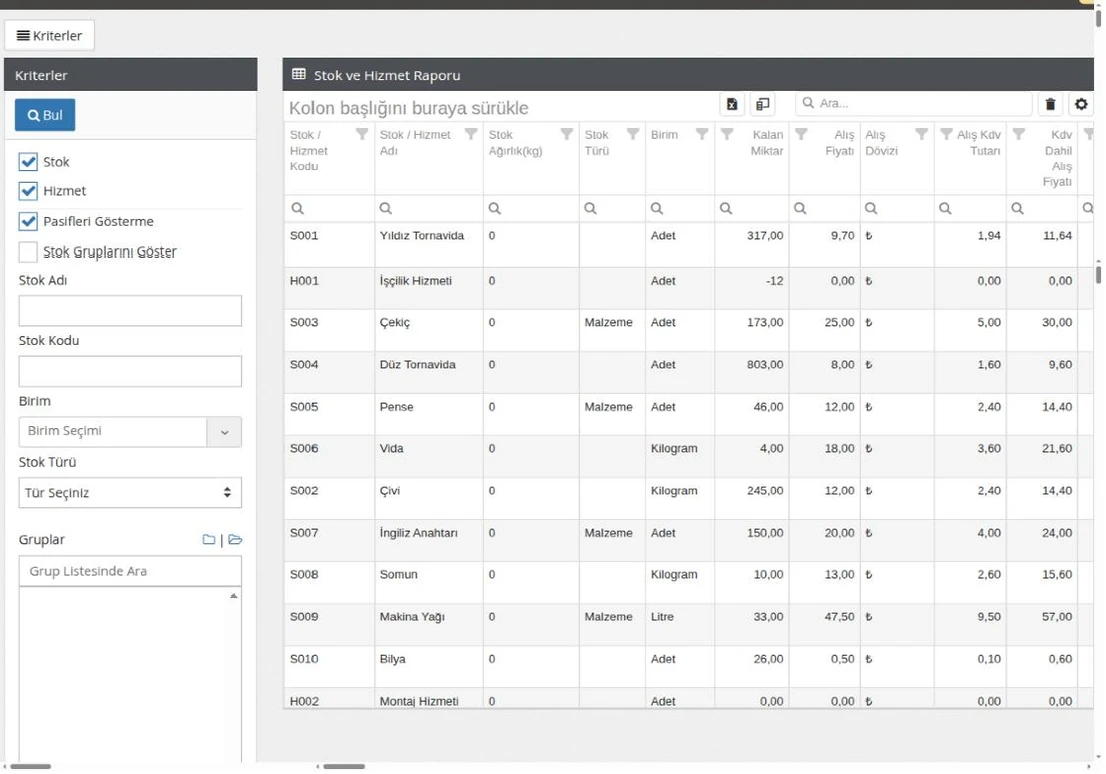
Adım adım
- Soldaki kriterler görünmüyorsa üstteki Kriterler düğmesine tıklayın.
- Stok ya da Hizmet kutusunu, ikisini birden de listelemek için her ikisini işaretleyin. İkisi de işaretsiz gelir; hiçbirini seçmezseniz "Stok veya Hizmet seçimi yapılmalıdır." uyarısı çıkar.
- Pasifleri Gösterme kutusu işaretli gelir; bu hâliyle yalnız aktif kartlar listelenir. Pasif kartları da görmek için işareti kaldırın.
- Kartların grubunu da görmek için Stok Gruplarını Göster kutusunu işaretleyin. Grup1, Grup2 ve Grup3 sütunları dolar.
- İsterseniz listeyi daraltın:
- Stok Adı ya da Stok Kodu alanına adın ya da kodun başını yazın.
- Birim alanından bir birim seçin; ana birimi bu olan kartlar gelir.
- Stok Türü listesinden MALZEME, MAMUL, Y.MAMUL, HAMMADDE, DEMİRBAŞ ya da PAKET STOK seçin.
- Gruplar listesinden stok gruplarını işaretleyin. Listede aramak için Grup Listesinde Ara kutusuna yazın.
- Bul düğmesine tıklayın. Rapor ekran açılınca kendiliğinden gelmez.
- Listeyi Excel'e almak için tablonun üstündeki Excele aktar düğmesini kullanın.
Sütunlar
Her satır bir stok ya da hizmet kartıdır. Bütün fiyatlar kartta kayıtlı değerlerdir.
| Sütun | Ne gösterir |
|---|---|
| Stok / Hizmet Kodu, Stok / Hizmet Adı | Kartın kodu ve adı. |
| Stok Ağırlık(kg), Stok Türü, Birim | Kartın ağırlığı, türü ve ana birimi. |
| Kalan Miktar | Kartın bugünkü toplam kalan miktarı; depolara ayrılmaz. |
| Alış Fiyatı, Alış Dövizi | Karttaki alış fiyatı ve dövizi. |
| Alış Kdv Tutarı, Kdv Dahil Alış Fiyatı | Alış fiyatı × alış KDV oranı ÷ 100 ve bu tutarın fiyata eklenmiş hâli. |
| Satış Fiyatı, Satış Dövizi, Satış Kdv Tutarı, Kdv Dahil Satış Fiyatı | Aynı bilgiler satış fiyatı ve satış KDV oranıyla. |
| Alış KDV Oranı, Satış KDV Oranı | Karttaki KDV oranları. |
| Dip Fiyatı, Dip Fiyat Dövizi | Karttaki dip fiyat ve dövizi. |
| Özel Fiyat 1, Özel Fiyat 2, Özel Fiyat 3 | Karttaki özel fiyatlar; her birinin dövizi yanındaki sütundadır. |
| Envanter Fiyatı, Envanter Dövizi | Karttaki envanter fiyatı ve dövizi. |
| İndirim Oranı | Karttaki indirim oranı. |
| Ötv Türü, Ötv Oranı veya Tutarı, Ötv Tipi, Öiv Oranı | ÖTV ve ÖİV bilgileri. Ötv Tipi ÖTV'nin oran mı tutar mı olduğunu söyler. |
| Fifo Maliyeti, Yürüyen Ağırlıklı Ortalama Maliyeti, Ortalama Maliyet | Kartın maliyet bilgileri. |
| Ekleyen Kullanıcı, Ekleme Tarihi | Kartı açan kullanıcı ve açılış tarihi. |
| Grup1, Grup2, Grup3 | Stok kartında stok grubunun, hizmet kartında hizmet grubunun ilk üç seviyesi. |
Marka, Model, GTIP NO, Garanti Süresi (Yıl), Yükseklik (mm), Dış Çap (mm), İç Çap (mm), Hazırlanma Süresi, Özgül ağırlık, Üretici Kodu ve Üretici ÜTS UBB Kodu gibi teknik bilgiler gizli gelir; sütun seçiminden açabilirsiniz.
Örnek
Bir masa lambasının kartında alış fiyatı 100 TL, satış fiyatı 150 TL, iki KDV oranı da %20'dir.
- Alış Kdv Tutarı 20, Kdv Dahil Alış Fiyatı 120 olur.
- Satış Kdv Tutarı 30, Kdv Dahil Satış Fiyatı 180 olur.
Aynı kartın Özel Fiyat 1 alanında 10 USD varsa sütunda 10, Özel Fiyat 1 Dövizi sütununda USD görünür; tutar TL'ye çevrilmez.
Dikkat edilecekler
- Ekranda tarih kriteri yoktur; rapor kartların bugünkü bilgilerini gösterir.
- Fiyatlar kartta hangi dövizle girildiyse o dövizle gelir. Döviz kuru ve fiyat listeleri uygulanmaz. Bir fiyat sütununun toplamını alacaksanız önce döviz sütunundan tek dövize süzün.
- Birim seçimi kartın ana birimine bakar; karta sonradan eklenen öteki birimler aranmaz.
- Stok Adı ve Stok Kodu baştan arar. Adın ortasındaki bir kelimeyle aramak için raporu aldıktan sonra tablonun üstündeki arama kutusunu kullanın.
- Varyantlı ürünlerde ana kart değil, varyant kartları listelenir.
- Sütun düzenini kaydedip her açılışta aynı görünümle çalışabilirsiniz.