Şube ve kargo nasıl tanımlanır?
İkinci mağazanızı açtınız. Mağazanın faturaları merkezden ayrı bir seriyle (ör. MGZ) gitsin, mağaza müdürü kontrol panelinde kendi mağazasının satışlarını görsün, mağazadan çıkan irsaliyelerde de anlaştığınız kargo firması kendiliğinden gelsin istiyorsunuz. Bunların hepsi Şube ve Kargo tanımlarıyla yapılır.
Nereden açılır?
Ayarlar > Referans Kayıtları > Satış Tanımları > Sube ve Kargo.
Şube ekleme
- Sube'de Ekle'ye tıklayın.
- Kodu ve Adı'nı girin (ör. 2, Mağaza Şube), Kaydet'e tıklayın.
- Kullanıcı Seçimi'nden şubeden sorumlu kullanıcıları seçip +'ya tıklayın.
Ücretsiz paketlerde yalnız bir şube açılabilir. Şubeyi depoya bağlarsınız: depo kartında şube seçilir, faturada depo seçilince şube de dolar.
Yönetici olmayan bir kullanıcı kontrol panelinde ve hızlı satış raporlarında yalnız kendi şubesinin ve Kullanıcılar listesinde bulunduğu şubelerin satışlarını görür. Kullanıcının kendi şubesi kullanıcı kartında seçilir. Bkz. Yeni kullanıcı nasıl eklenir, pasife nasıl alınır?
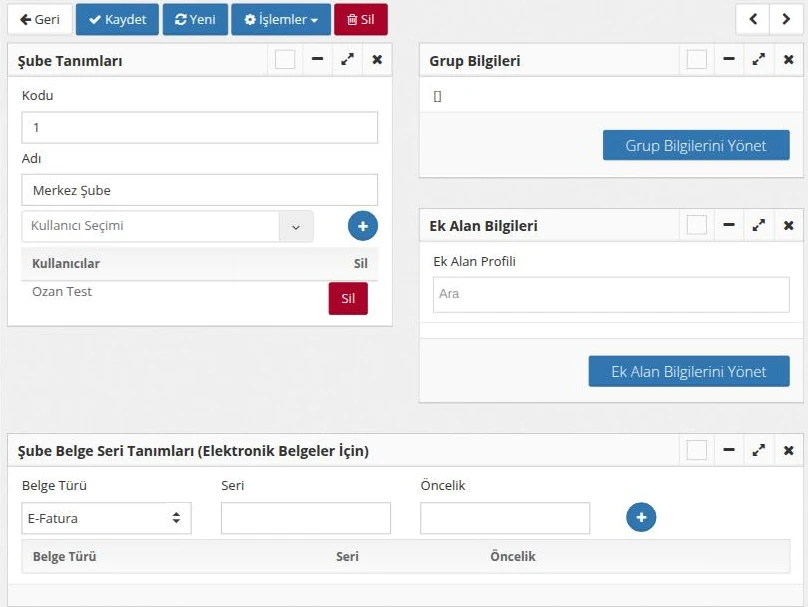
Şubeye e-belge serisi atama
Şube kaydedildikten sonra formun altındaki Şube Belge Seri Tanımları (Elektronik Belgeler İçin) bölümünde:
- Belge Türü'nü seçin: E-Fatura, E-Arşiv, E-İrsaliye, E-İrsaliye Yanıtı ya da E-Müstahsil.
- Seri'ye üç karakterli seriyi yazın (ör. MGZ).
- Öncelik'e sıra numarasını yazın (1, 2 …; sıfır olamaz).
- +'ya tıklayın; seri hemen eklenir.
Belge gönderilirken o şubenin o türdeki serileri öncelik sırasıyla denenir ve belge tarihine uygun ilk seri kullanılır. Bir seri, son kullanıldığı tarihten önceki tarihli belgeye verilmez; bu durumda sıradaki seri denenir. Uygun seri bulunamazsa belge gönderilmez ve "uygun seri bulunamadı" uyarısı çıkar.
- Aynı seri iki şubede kullanılamaz. E-fatura ile e-arşiv, e-irsaliye ile e-irsaliye yanıtı aynı seri havuzunu paylaşır.
- Kullanılmış seri silinemez.
E-belge olmayan belgelerin seri numaraları Belge Seri'dedir. Bkz. Belge seri numarası nasıl tanımlanır?
Kargo şirketi ekleme
- Kargo'da Ekle'ye tıklayın.
- Kodu, Adı, Vkn/Tckn, Ülke / Şehir / İlçe ve Web Site'yi girin.
- Pazaryeri siparişlerinde eşleşme için gerekiyorsa N11 Id, Gitti Gidiyor Id, Hepsi Burada Kargo Adı'nı yazın.
- E-irsaliyede taşıyıcı bilgisi olarak gidecek Şoför Adı, Şoför Soyadı, Şoför TC.No, Araç Plaka ve Dorse Plaka'yı girin.
- Belgelerde kendiliğinden gelsin istiyorsanız Varsayılan'ı Evet yapın. Tek bir kargo şirketi varsayılan olur.
- Kaydet'e tıklayın.
Kargo şirketi fatura, irsaliye ve siparişin kargo bilgilerinde seçilir. İrsaliyede varsayılan kargo şirketi kendiliğinden gelir; şoför ve plaka bilgileri de dolar.
Bağlantılı Api yalnız MNG Kargo için seçilir; Api Kullanıcı Kodu ve Api Şifresi kargo firmasından aldığınız bilgilerdir.
Dikkat edilecekler
- Şubeyi silmeden önce depolarda ve belgelerde kullanılmadığından emin olun; silme bunu denetlemez.