Yeni kullanıcı nasıl eklenir, pasife nasıl alınır?
Mağazanıza yeni bir satış danışmanı başladı; kendi adıyla girip satış yapsın, ama faturaları onaylamak sizde kalsın istiyorsunuz. Her çalışan için ayrı kullanıcı açtığınızda kimin hangi kaydı yaptığı görünür, yetkiler de kişiye göre ayarlanır.
Nereden açılır?
Ayarlar > Büro Tanımları > Kullanıcı Tanımları menüsünden açılır. Ekranı açabilmek için bu menünün yetkisi gerekir.
Başlamadan önce
- Hesabınızın kullanıcı hakkı dolmamış olmalı. Hak doluysa "MAX Kullanıcı Limiti aşılamaz." uyarısı çıkar. Pasif kullanıcılar bu sayıya girmez.
- Kullanıcının bağlanacağı şube ve departman tanımlı olmalı. Departmanları Ayarlar > Büro Tanımları > Departman Tanımları'nda eklersiniz.
Adım adım: yeni kullanıcı
- Ekle'ye tıklayın.
- Temel Bilgiler'de E-posta Adresi (giriş adı olur), Kullanıcı Adı, Gsm Numarası, Şube ve Departmanı girin; bunlar zorunludur. Dahili Hat Numarası ve Profil Resmi isteğe bağlıdır.
- (*) Yeni Parola ve (*) Yeni Parola Tekrarı'na aynı parolayı yazın. Parola en az 8 karakter olmalı; en az bir büyük harf, bir küçük harf, bir rakam ve bir sembol içermelidir.
- Kaydet'e tıklayın. Kullanıcı bu e-posta ve parolayla girebilir. Programdan kullanıcıya davet e-postası gitmez; giriş bilgilerini kendiniz iletin.
- Kullanıcının göreceği menüleri Yetki ve Kısıtlar sekmesinde işaretleyip yeniden Kaydet'e tıklayın. Bkz. Kullanıcının menü ve modül yetkileri nasıl verilir?
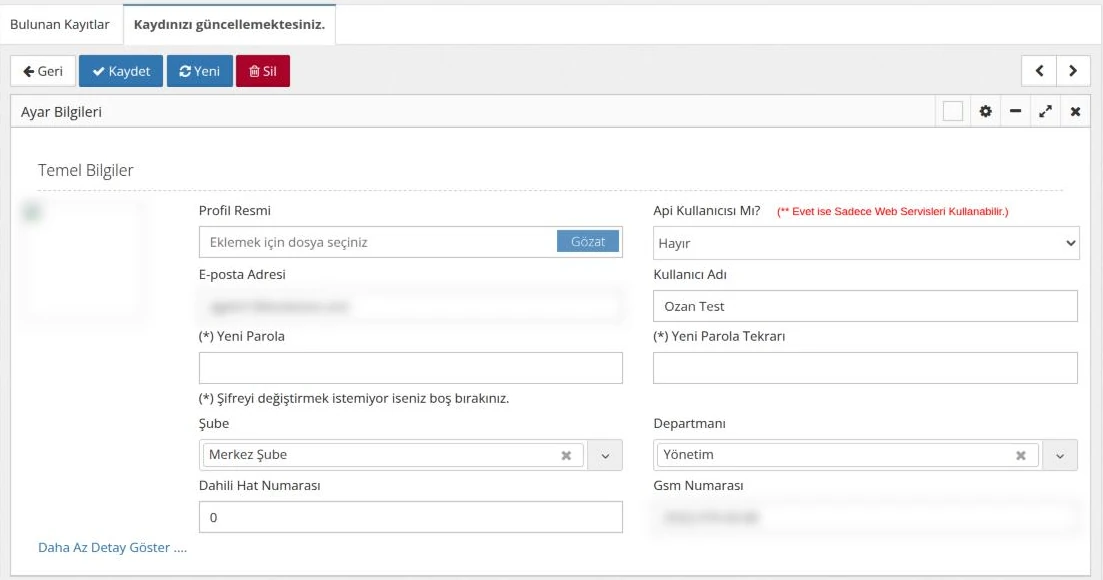
Parolayı değiştirmek istemiyorsanız parola alanlarını boş bırakın. Parolanın süresi 6 aydır; süre dolunca kullanıcıdan girişte yeni parola istenir.
Yetki ve Kısıtlar sekmesindeki ayarlar
| Alan | Ne işe yarar? |
|---|---|
| Kullanıcı Aktif/Pasif | Pasif kullanıcı giriş yapamaz. |
| Admin Yetkisi | Yönetici; aşağıya bakın. |
| 2FA Kullanır | Girişte telefondaki doğrulama uygulamasıyla ikinci adım istenir. Kullanıcı ilk girişinde QR kodu okutur. Bu alanı yalnız yönetici değiştirebilir. |
| Rapor Tasarım Yetkisi | Belge yazdırma penceresindeki şablon listesinde Düzenle, Kopyala ve Sil sütunları görünür; kullanıcı çıktı şablonlarını değiştirebilir. |
| Vekaleten Görev Verebilir mi ? | Görev açarken Talep Eden Kullanıcı'yı değiştirebilir, yani başkası adına görev verebilir. Hayır ise alan kilitlidir. |
| Api Kullanıcısı Mı? (Temel Bilgiler) | Evet ise hesap yalnız web servisleriyle (entegrasyonlarla) kullanılır, programa girilemez. |
Yönetici (Admin Yetkisi)
Yönetici olmak her menünün açılması demek değildir; sol menüde yalnız işaretli menüler görünür. Yönetici ayrıca:
- bütün kasaları ve bankaları görür;
- menü hakkı olmasa da Ayarlar ve Kullanıcı Tanımları'nı açabilir;
- iki adımlı doğrulamayı açıp kapatabilir, alt şirket ekleyebilir;
- görevlerin tamamını görür.
Yönetici yetkisi değişikliği kullanıcının bir sonraki girişinde geçerli olur.
Detay Bilgiler: onay limitleri
Detay Bilgiler sekmesinde kullanıcının onaylayabileceği en yüksek belge tutarlarını girersiniz. 0 sınırsız demektir. Limit belge oluşturmayı engellemez, yalnız onaylamayı engeller; yönetici için de geçerlidir.
| Alan | Hangi belgede uygulanır? | Aşılınca |
|---|---|---|
| Teklif Onay Limiti | Bütün teklifler | "Teklif Onay Limitinizi Aştınız." |
| Sipariş Onay Limiti | Yalnız verilen sipariş | "Sipariş Onay Limitinizi Aştınız." |
| İrsaliye Onay Limiti | Satış irsaliyesi ve alış iade irsaliyesi | "İrsaliye Onay Limitinizi Aştınız." |
| Satış Faturası ve Fişi Onay Limiti | Satış, alış iade ve ön satış faturası / fişi | "Fatura Onay Limitinizi Aştınız." |
| Alış Faturası ve Fişi Onay Limiti | Alış ve satış iade faturası / fişi | "Fatura Onay Limitinizi Aştınız." |
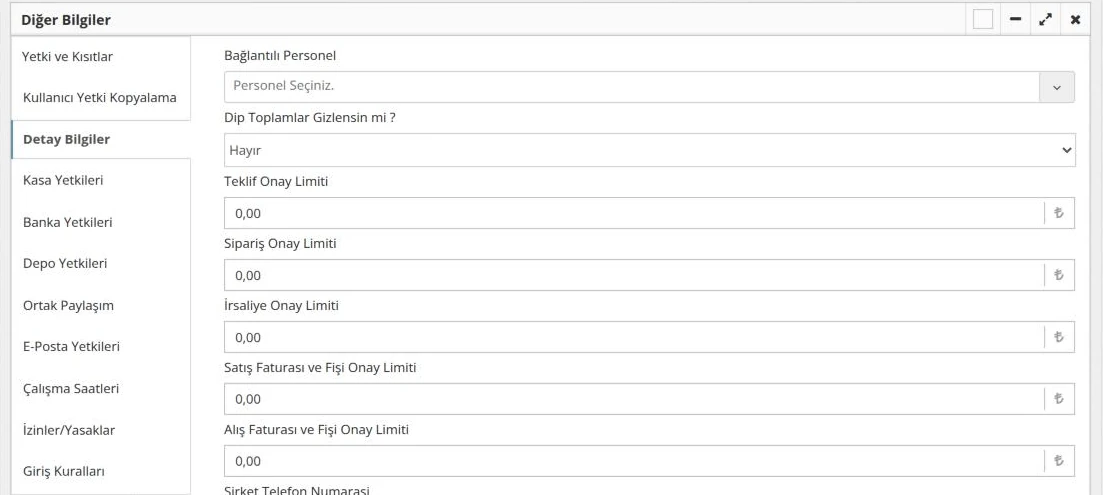
Aynı sekmede Bağlantılı Personel kullanıcıyı personel kartına bağlar; Dip Toplamlar Gizlensin mi ?, Şirket Telefon Numarasi, Şirket E-mail Adresi, Şirket Ünvanı ve Şirket Kartviziti de buradadır.
Yetkileri başka kullanıcıdan kopyalama
Aynı işi yapan ikinci bir çalışan için Kullanıcı Yetki Kopyalama sekmesinde Yetkileri Kopyalanacak Kullanıcı'yı seçip Yetkileri Kopyala'ya tıklayın. Önce yeni kullanıcıyı kaydetmiş olmalısınız. Kopyalananlar: menüler, panel yetkileri, modül yetki profili, onay limitleri, çalışma saatleri, kasa / banka / depo yetkileri, ortak paylaşım, e-posta yetkileri ve izinler / yasaklar. Kopyalanmayanlar: yönetici, aktif / pasif, rapor tasarım, 2FA, şube, departman ve IP kuralları. Hedef kullanıcının bu ayarları kopyadan önce silinir.
Giriş saatini ve yerini sınırlama
- Çalışma Saatleri: işaretlediğiniz günler için başlangıç ve bitiş saati girersiniz. Kullanıcı bu saatlerin dışında giremez ("Kullanıcı Çalışma Saatleri Dışında Giriş Yapamaz").
- Giriş Kuralları: IP Adresi yazıp Ekle'ye tıklarsanız kullanıcı yalnız listedeki adreslerden girebilir. Kural yöneticiye de uygulanır.
Kullanıcıyı pasife alma ve silme
Ayrılan çalışanın kullanıcısını Kullanıcı Aktif/Pasif'i Pasif yapıp Kaydet ile kapatın. Açık oturumu hemen kapanır; geçmiş kayıtlarında adı kalır. Pasif kullanıcı kullanıcı hakkından düşer; yeniden aktif yaparken hak yeniden denetlenir.
Silme, kullanıcının görev, doküman, görüşme, e-posta gibi kayıtları varsa yapılamaz (ör. "Görev Yönetimine Bağlı Kullanıcı Silinemez."). Bu yüzden ayrılan çalışan için pasife almayı kullanın.
Departman Tanımları
Ayarlar > Büro Tanımları > Departman Tanımları'nda departmanın Adı'nı girersiniz. Kullanıcılar sekmesi o departmandaki aktif kullanıcıları gösterir. Bildirim Alacak Kullanıcılar sekmesine eklediğiniz kişiler, İş Havuzu'nda departmana iş eklendiğinde bildirim alır.
Dikkat edilecekler
- Firma Profili'ndeki Kullanıcılar sekmesi yalnız listedir; kullanıcılar bu ekranda düzenlenir.
- Kasa Yetkileri ve Banka Yetkileri sekmelerinin kendi Kaydet düğmesi vardır. Bkz. Kullanıcıya kasa, banka ve depo yetkisi nasıl verilir?