Kasa ve banka ekstresi nasıl alınır?
Ay sonunda kasada sayılan para ile programdaki bakiye tutmuyor; farkın hangi günden, hangi hareketten geldiğini bulmanız gerekiyor. Ekstreler raporu seçtiğiniz kasa ya da bankanın dönem başı devrini, dönemdeki her hareketi ve her satırdan sonraki bakiyeyi alt alta gösterir. Aynı ekrandan bütün kasa ve bankaların dönem toplamlarını da alabilirsiniz.
Nereden açılır?
Raporlar > Finans Raporları > Ekstreler menüsünden açılır.
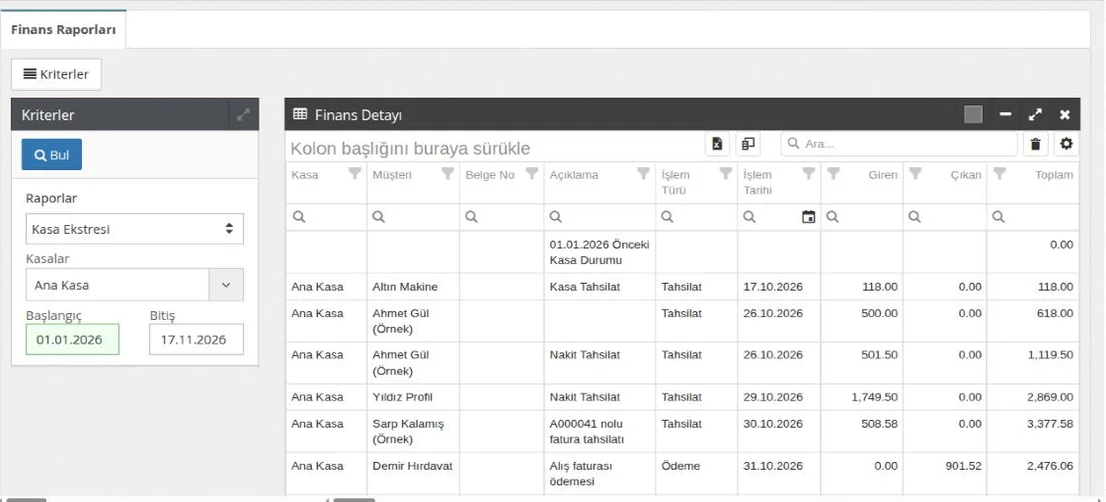
Adım adım
- Soldaki Kriterler paneli görünmüyorsa üstteki Kriterler düğmesine tıklayın.
- Raporlar listesinden raporu seçin: Kasa Ekstresi, Kasa Toplamı, Banka Ekstresi ya da Banka Toplamı.
- Ekstre seçtiyseniz Kasalar ya da Bankalar kutusundan bir kasa ya da banka seçin. Ekstre tek hesap için alınır.
- Başlangıç ve Bitiş tarihlerini girin. İkisi de bugünle açılır.
- Bul'a tıklayın.
- Listeyi Excel'e almak için tablonun üstündeki Excele aktar düğmesine tıklayın. Kolonları seçmek, gruplamak ve kolon ayarını kaydetmek için bkz. Raporlama ekranlarında kolon ayarları.
- Bir hareketin kaydını görmek için satıra çift tıklayın. Hareketin kaynağı yeni sekmede açılır: kasa ya da banka işlemi, gelir-gider kaydı ya da faturayla birlikte girilen tahsilat ve ödemelerde ilgili satış ya da alış faturası.
Rapor ya da hesap seçmeden Bul'a tıklarsanız ekran sizden seçim yapmanızı ister.
Ekstre sütunları
| Sütun | Ne gösterir |
|---|---|
| Kasa / Banka | Hareketin kasası ya da bankası. |
| Müşteri | Hareketin karşı tarafı: tahsilat, ödeme ve havalelerde müşteri; kasalar arası virmanda karşı kasa; bankaya yatırma ve bankadan çekmede karşı banka. |
| Belge No, Açıklama | Harekette girilen belge numarası ve açıklama. |
| İşlem Türü | Tahsilat, Ödeme gibi hareket türü. |
| İşlem Tarihi | Hareketin işlem tarihi. Dönem bu tarihe göre süzülür. |
| Giren, Çıkan | Hareketin tutarı, hesabın kendi para biriminde. |
| Toplam | O satıra kadarki bakiye. Devir satırından başlar, her satırda giren eklenip çıkan düşülür. |
Gizli sütunlar kolon seçimiyle açılabilir: Müşteri Resmi adı, Firma Kodu, Toplam TL, Giren TL, Çıkan TL, Döviz Kuru ve banka ekstresinde Havale Ücreti. TL sütunları her hareketi kendi kayıt kuruyla çevirir.
İlk satır devir satırıdır: açıklamada başlangıç tarihi ve Önceki Kasa Durumu ya da Önceki Banka Durumu yazar, Toplam sütununda başlangıçtan önceki bakiye görünür. Hareketler kayıt sırasıyla dizilir.
Toplam raporlarının sütunları
| Sütun | Ne gösterir |
|---|---|
| Kasa Adı / Banka Adı | Dönemde hareketi olan kasa ya da banka. |
| Döviz Türü | Hesabın para birimi. |
| Giren, Çıkan | Dönemdeki giriş ve çıkış toplamı. |
| Toplam | Dönemdeki giriş eksi çıkış. Devir dahil değildir; bu yüzden hesabın bakiyesi değildir. |
Örnek
Ana Kasa'nın 01.11.2026 öncesi bakiyesi 2.000,00 TL. Kasa Ekstresi'ni 01.11.2026 - 15.11.2026 için alırsınız. İlk satır Toplam 2.000,00 TL gösterir. 03.11.2026'da 500,00 TL tahsilat gelir, satırın Toplam'ı 2.500,00 TL olur. 10.11.2026'da 800,00 TL ödeme çıkar, Toplam 1.700,00 TL olur. Aynı dönemin Kasa Toplamı raporunda Ana Kasa satırı Giren 500,00, Çıkan 800,00, Toplam −300,00 gösterir.
Dikkat edilecekler
- Tutarlar kasanın ya da bankanın kendi para birimindedir. Dolar kasasının Toplam'ı dolardır; TL karşılığı için gizli Toplam TL sütununu açın.
- Banka raporlarında kredi kartı ile tahsilat hareketleri ne devre ne listeye girer. Kasa ekstresinde hiçbir hareket türü ayrılmaz.
- Kasa ve banka seçim kutularında yalnız aktif hesaplar listelenir.
- Toplam raporları yalnız dönemde hareketi olan hesapları getirir; pasif hesaplar da hareketi varsa listelenir.
- Bu ekran müşteri ekstresi üretmez. Müşterinin hesap ekstresi müşteri kartındaki Hesap Ekstresi sekmesinde, müşteri hareketlerinin raporu Cari Hareket Raporu'ndadır.
- Ekranda yazdırma düğmesi yoktur; çıktı için Excel'e aktarın.