Gelir Gider Raporu nasıl alınır?
Ay sonunda kira, elektrik ve maaş için girdiğiniz giderleri, danışmanlık gelirlerinizle birlikte tek tek görmek ve hangisinin ödendiğini kontrol etmek istiyorsunuz. Gelir Gider Raporu, seçtiğiniz tarih aralığındaki gelir ve gider kayıtlarını ve serbest meslek makbuzlarını tarih sırasıyla tek listede toplar. Listeyi kullanıcıya, müşteriye ve gruba göre daraltabilir, Excel'e alabilir ya da aylara göre özetleyebilirsiniz.
Nereden açılır?
Raporlar > Finans Raporları > Gelir Gider Raporu menüsünden açılır. Ekranı açma yetkiniz yoksa rapor alınamaz ve "Bu rapor için yetkiniz yok." uyarısı çıkar.
Başlamadan önce
- Ayarlar > Genel Parametreler ekranında Müşteri Seçimi Sahip Filtresi Aktif mi? Evet ise ve yönetici değilseniz, raporda müşteri listesindekiyle aynı müşterilerin kayıtları görünür: sahibi siz olan, sahibi girilmemiş ve kullanıcı kartınızdaki Ortak Paylaşım listesindeki kişilerin sahibi olduğu müşteriler. Müşteri bağlanmamış kayıtlar her zaman görünür.
- Kullanıcı kartınızda Ortak Paylaşım listesi tanımlıysa gelir ve gider kayıtlarında Gelir-Gider listesindeki kural uygulanır: yalnız sahibi bu listedeki kişilerden biri olan ya da sahibi girilmemiş kayıtlar gelir. Sahibi girilmemiş eski kayıtlarda kaydı giren kullanıcı sahip sayılır.
Adım adım
- Soldaki Kriterler bölümü görünmüyorsa üstteki Kriterler düğmesine tıklayın. Aynı düğme bölümü yeniden gizler.
- Tarih alanlarına başlangıç ve bitiş tarihini girin. Ekran ayın ilk gününden bugüne kadar olan aralıkla açılır. Bitiş tarihini boş bırakırsanız başlangıç tarihinden sonraki bütün kayıtlar gelir.
- Yalnız bir kullanıcının girdiği kayıtları görmek için Kullanıcılar alanından kullanıcıyı seçin. Rapor, kaydı ilk giren kullanıcıya göre süzülür.
- Bir müşteriye bağlı kayıtları görmek için Müşteri alanından müşteriyi seçin.
- Belirli gelir ve gider gruplarına bakmak için Gruplar ağacından grupları işaretleyin. Aramak için Grup Listesinde Ara kutusuna grup adını yazın; ağacı başlığın yanındaki simgelerle daraltıp genişletebilirsiniz. Ağaçtaki gruplar gelir-gider kayıtlarının gruplarıdır; grup seçtiğinizde serbest meslek makbuzları listeye gelmez.
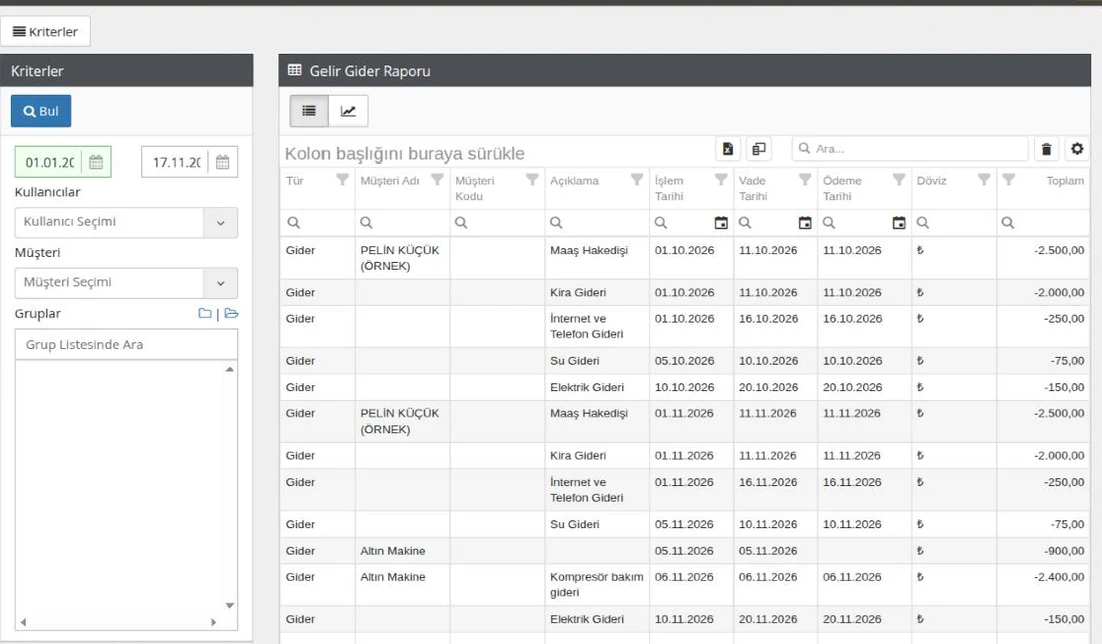
- Bul düğmesine tıklayın. Kayıtlar işlem tarihine göre sıralı gelir. Rapor alınamazsa ekranda "Rapor alınamadı. Lütfen tekrar deneyiniz." uyarısı çıkar.
- Listeyi Excel'e almak için tablonun üstündeki Excele aktar düğmesine tıklayın.
- Tutarları aylara göre özetlemek için tablonun üstündeki grafik simgesine tıklayın. Liste simgesi sizi listeye geri getirir; her geçişte rapor yeniden alınır.
Sütunlar
| Sütun | Ne gösterir |
|---|---|
| Tür | Kaydın Gelir mi Gider mi olduğu. |
| Müşteri Adı, Müşteri Kodu | Kayda bağlı müşteri. Müşterisiz kayıtta boş kalır. |
| Açıklama | Kayda yazdığınız açıklama. |
| İşlem Tarihi | Kaydın tarihi. Tarih süzgeci bu tarihe bakar. |
| Vade Tarihi | Gelirin tahsil ya da giderin ödeme vadesi. |
| Ödeme Tarihi | Kayda girilen tahsil ya da ödeme tarihi. |
| Döviz | Kaydın döviz cinsi. Serbest meslek makbuzlarında yerel para birimidir. |
| Toplam | Kaydın tutarı, kendi döviz cinsinden. Gelirler artı, giderler eksi yazılır. |
Rapora yalnız gelir ve gider kayıtları ile onaylanmış verilen ve alınan serbest meslek makbuzları girer. Kasa, banka, fatura ve çek-senet hareketleri bu raporda yer almaz. Serbest meslek makbuzlarında Toplam makbuzun toplam tutarıdır: verilen makbuz Gelir olarak artı, alınan makbuz Gider olarak eksi yazılır. Makbuzların vade ve ödeme tarihi yoktur.
Tablonun üstündeki kutuya yazarak arayabilir, sütun başlığını gruplama alanına sürükleyerek gruplayabilir, sayısal bir sütunun başlığına sağ tıklayıp alt toplam, en büyük, en küçük ya da ortalama ekleyebilirsiniz.
Özet görünümde satırlarda önce Döviz, altında Tür, sütunlarda yıl, çeyrek ve ay, hücrelerde Toplam tutarı yer alır. Farklı döviz cinsindeki tutarlar birbirine eklenmez: her döviz kendi satırında toplanır, bütün dövizleri toplayan bir toplam satırı yoktur. Tutarların yanında para birimi simgesi yazılmaz; simge satırın Döviz başlığındadır. Üstteki çizgi grafik aynı tutarları gösterir. Alan Seçimi ile özete başka alanlar ekleyebilir, özeti de Excel'e alabilirsiniz.
Örnek
Ekim ayında şu kayıtları girdiniz: 2.000 TL kira gideri, 150 TL elektrik gideri, 5.000 TL danışmanlık geliri ve müşterinize kestiğiniz 3.000 TL'lik serbest meslek makbuzu. Tarihi 01.10.2026 - 31.10.2026 yapıp Bul'a tıkladığınızda dört satır gelir: iki Gider satırı -2.000 ve -150, iki Gelir satırı 5.000 ve 3.000 TL. Özet görünümde TL satırının altında Ekim için Gelir 8.000, Gider -2.150 görünür.
Dikkat edilecekler
- Onaylanmamış serbest meslek makbuzları listelenmez; makbuzu onayladığınızda rapora girer. Gelir/Gider Analizi de yalnız onaylı makbuzları sayar.
- Tutarlar dövize çevrilmez. Özet görünüm dövizleri ayrı satırlarda toplar. Listede ise alt toplam bütün satırları birbirine ekler; farklı döviz cinsinde kayıtlarınız varsa doğru toplam için listeyi Döviz sütununa göre gruplayın.
- Başlangıç tarihini boş bırakırsanız tarih süzgeci uygulanmaz ve bütün tarihlerin kayıtları gelir.
- Bir yılın ay ay kâr ve zararını görmek için Gelir/Gider Analizi, kasaya ve bankaya giren ve çıkan parayı görmek için Ödeme/Tahsilat Raporu kullanılır.