Kullanıcı yetki raporu nasıl alınır?
Yeni bir muhasebe çalışanına yetki verirken aklınıza takılıyor: "Faturaları şu an kimler görebiliyor?" Kullanıcıları tek tek açıp bakmak yerine Kullanıcı Yetki Raporu bu soruyu tek listede cevaplar. Bir menü, izin ya da Dashboard parçası seçersiniz; ona yetkisi olan kullanıcılar yönetici yetkisi, yetki profili ve onay limitleriyle birlikte listelenir.
Nereden açılır?
Raporlar > Kullanıcı Raporları > Kullanıcı Yetki Raporları menüsünden açılır. Ekranın başlığında Kullanıcı Yetki Raporu yazar.
Ekranı açabilmek için bu menüye yetkiniz olmalıdır. Yetkiniz yoksa menüde görünmez; ekranı başka bir yoldan açmaya çalışırsanız "Bu modüle erişim yetkiniz bulunmuyor." uyarısı çıkar. Menü yetkisini firma yöneticiniz Ayarlar > Büro Tanımları > Kullanıcı Tanımları ekranından verir.
Adım adım
- Soldaki Kriterler paneli görünmüyorsa üstteki Kriterler düğmesine tıklayın.
- Aradığınız yetkinin bölümünde Detay Göster...'e tıklayın. Bölüm açılır, bağlantının adı Detay Gizle... olur.
- Menüler: programdaki menülerin ağacı. Menünün yanındaki kutuyu işaretleyin ya da menünün adına tıklayın. Bölümün sağ üstündeki simgelerle ağacı daraltıp genişletebilir, bütün menüleri seçebilir ya da seçimi bırakabilirsiniz.
- İzinler/Yetenekler Listesi: kullanıcılara verilebilen izinler; Kullanıcı Tanımları'ndaki İzinler/Yasaklar sekmesinin maddeleridir. Aradığınız izni işaretleyin.
- Dashboard Yetki: Dashboard'daki parçalar. Aradığınız parçayı işaretleyin.
- Bul'a tıklayın.
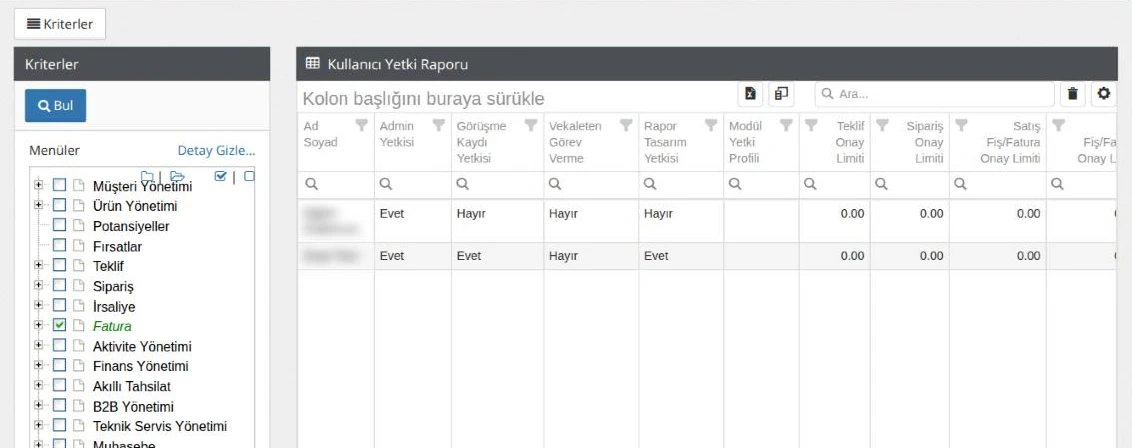
Ekran açıldığında liste boştur. Hiçbir menü, izin ya da Dashboard parçası seçmeden Bul'a tıklarsanız liste yine boş gelir.
Seçimler nasıl birleşir?
Birden çok seçim yaptığınızda, seçtiklerinizden en az birine yetkisi olan kullanıcı listeye girer. Örneğin Fatura menüsünü ve bir izni seçerseniz faturaya yetkisi olanlar da, o izne sahip olanlar da listelenir; ikisine birden sahip olma şartı aranmaz. İki koşulu birlikte arıyorsanız raporu her biri için ayrı alıp listeleri karşılaştırın.
Her kullanıcı listede bir kez yer alır. Kullanıcının hangi seçiminiz yüzünden listeye girdiği tabloda yazmaz.
Ağaçta bir menü başlığını işaretlemek alt menülerini işaretlemez. Başlığın altındaki belirli bir ekrana yetkisi olanları arıyorsanız o menüyü ayrıca işaretleyin.
Sütunlar
| Sütun | Ne gösterir |
|---|---|
| ID | Kullanıcının programdaki numarası. |
| E-Posta | Kullanıcının programa girerken kullandığı e-posta adresi. |
| Ad Soyad | Kullanıcının adı. |
| Departman Adı | Kullanıcının bağlı olduğu departman. |
| Aktif/Pasif | Kullanıcının açık mı kapalı mı olduğu. Pasife alınmış kullanıcılar da listelenir. |
| Admin Yetkisi | Kullanıcının yönetici olup olmadığı. |
| Görüşme Kaydı Yetkisi | Kullanıcı Tanımları'ndaki Görüşme Kayıtlarını Dinler seçeneği. |
| Vekaleten Görev Verme | Vekaleten Görev Verebilir mi ? seçeneği: kullanıcının başkası adına görev açıp açamayacağı. |
| Rapor Tasarım Yetkisi | Kullanıcının çıktı şablonlarını değiştirip değiştiremeyeceği. |
| Modül Yetki Profili | Kullanıcıya bağlı yetki profilinin adı. Profil bağlı değilse boş kalır. |
| Teklif Onay Limiti, Sipariş Onay Limiti, Satış Fiş/Fatura Onay Limiti, Alış Fiş/Fatura Onay Limiti, İrsaliye Onay Limiti | Kullanıcının onaylayabileceği en yüksek belge tutarları. 0 sınırsız demektir. |
ID, E-Posta, Departman Adı ve Aktif/Pasif sütunları tabloda varsayılan olarak görünür; yukarıdaki görüntüde gizlenmiştir. Sütunları Kolon Seçimi ile gizleyip yeniden gösterebilirsiniz.
Liste Ad Soyad'a göre alfabetik sıralanır. Başka bir sütuna göre sıralamak için o sütunun başlığına tıklayın.
Dikkat edilecekler
- Rapor yalnız gösterir; yetkileri buradan değiştiremezsiniz. Yetkileri Ayarlar > Büro Tanımları > Kullanıcı Tanımları ekranında düzenlersiniz.
- Yönetici olmak her menünün açık olması demek değildir. Menüler ile arama yaptığınızda yönetici de ancak o menü kendisine işaretlenmişse listelenir.
- Modül Yetki Profili sütununda yalnız profilin adı görünür. Profilin içindeki ekleme, silme ya da dışa aktarma kısıtları bu raporda yoktur.
- Listeyi Excel'e almak, sütunları gizlemek ve sütun düzenini kaydetmek için tablonun üstündeki düğmeleri kullanın. Yazdırma düğmesi yoktur.