Stok ağırlık formülü, yazıcı ve menü adı nasıl tanımlanır?
Sac levha satıyorsunuz; müşteri "1000 x 2000 mm, 2 mm kalınlık" diye istiyor ama faturaya kilogram yazılıyor. Her satırda hesap makinesi açmak yerine bir ağırlık formülü tanımlarsınız: belge satırında ölçüleri girersiniz, kilogram kendiliğinden miktara yazılır. Genel Tanımlar'daki birkaç küçük ekran da benzer işleri görür: barkod yazıcıları, menü adları ve modüller arası ortak gruplar.
Nereden açılır?
Ayarlar > Referans Kayıtları > Genel Tanımlar: Stok Ağırlık Formülleri, Yazıcı Tanımları, Menu İsim Değiştirme, Ortak Grup Profilleri, Kargo Gönderim Tanımları.
Stok ağırlık formülü
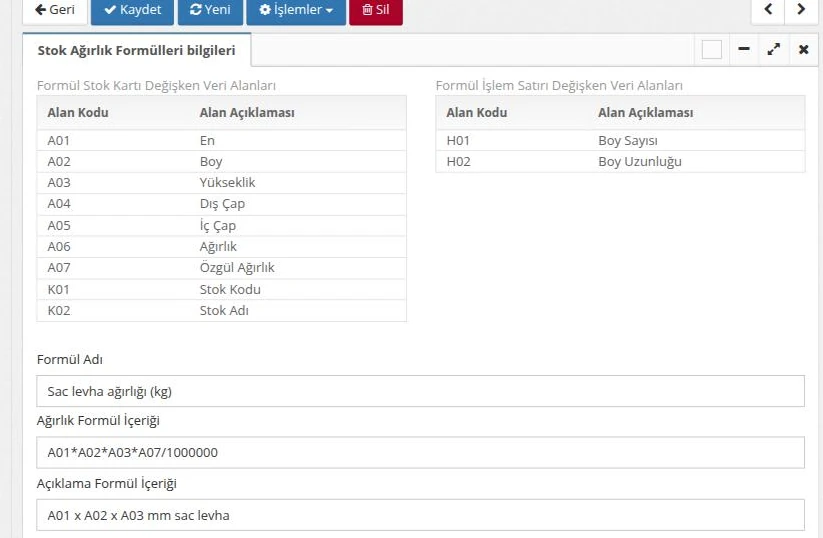
Formülü tanımlama
- Stok Ağırlık Formülleri'nde Ekle'ye tıklayın.
- Formül Adı'nı yazın (ör. Sac levha ağırlığı (kg)).
- Ağırlık Formül İçeriği'ne hesabı yazın. Ekrandaki tablolarda kullanabileceğiniz kodlar vardır:
- stok kartından gelenler: A01 En, A02 Boy, A03 Yükseklik, A04 Dış Çap, A05 İç Çap, A06 Ağırlık, A07 Özgül Ağırlık, K01 Stok Kodu, K02 Stok Adı;
- belge satırında girilenler: H01 Boy Sayısı, H02 Boy Uzunluğu. Dört işlem ve parantez kullanılır. Örnek: A01*A02*A03*A07/1000000 (milimetre ölçüler ve g/cm³ özgül ağırlıkla kilogram).
- Açıklama Formül İçeriği'ne satırın açıklamasına yazılacak metni girin (ör. A01 x A02 x A03 mm sac levha). Kodlar gerçek değerlerle değişir.
- Kaydet'e tıklayın.
Formülü ürüne bağlama ve kullanma
- Ürünün stok kartında Detay Bilgileri sekmesinde ölçüleri (En, Boy, Yükseklik, Özgül Ağırlık …) girin ve Ağırlık Hesaplama Formülü'nden formülü seçin.
- Teklif, sipariş, irsaliye ya da faturada ürünü satıra ekleyin; miktar hücresindeyken klavyede H tuşuna basın.
- Formül Veri Girişi penceresi açılır. Formülde geçen ölçüler karttan dolu gelir; bu satıra özel değiştirebilir, boy sayısı ve uzunluğunu girebilirsiniz.
- Hesapla sonucu gösterir; Hesapla ve Aktar sonucu satırın miktarına, açıklama metnini satırın açıklamasına yazar.
Formülü seçili olmayan üründe H tuşu bir şey yapmaz.
Yazıcı tanımları
Barkod ve etiket basan yazıcılarınızı burada kodla tanımlarsınız (ör. Kodu DEPO1, Açıklama "Depo etiket yazıcısı"). Kullanıcı alanına yazıcıyı kullanacak çalışanları ekleyin; barkod basımında her kullanıcı yalnız kendisine atanan yazıcıları seçer. Yazdırma Servisi kuruluysa her bilgisayara hangi yazıcı kodlarının işlerini basacağı servisin Barkod yazıcı istasyonları penceresinden seçilir. Bkz. Belgeyi doğrudan yazıcıya gönderme.
Menü adlarını değiştirme
Menu İsim Değiştirme bütün menüleri Orjinal Menu ve Geçerli Menu Adı sütunlarıyla listeler.
- Değiştirmek istediğiniz satırda Edit'e tıklayıp yeni adı yazın (ör. "Alınan Sipariş" yerine "Müşteri Siparişi").
- Üstteki Kaydet'e tıklayın.
Yeni ad firmanızdaki bütün kullanıcıların sol menüsünde görünür. Orjinalleri Yükle bütün adları onay sormadan ilk hâline döndürür.
Ortak grup profilleri
Teklif, sipariş, fatura gibi modüllerin Grup Bilgileri ağacı normalde modüle özeldir. Ortak Grup Profilleri'nde birkaç modülü tek profilde toplarsanız bu modüller aynı grup ağacını paylaşır: birinde açtığınız grup ötekilerde de seçilir. Profili açın, Adı'nı yazın, Modül Seçiniz'den modülleri ekleyip kaydedin. Listede hazır profiller bulunabilir (ör. Satış Yönetimi Ortak Gruplar); önce bunlara bakın. Bkz. Grup bilgisi nasıl kullanılır?
Kargo gönderim tanımları
Kodu, Adı ve E-Ticaret alanlarıyla pazaryeri siparişlerindeki kargo gönderim tiplerini tanımlar. Kargo firmalarınızı Satış Tanımları > Kargo'da tanımlarsınız. Bkz. Şube ve kargo nasıl tanımlanır?
Dikkat edilecekler
- Formül hatalıysa (eksik parantez, tanımsız kod) hesap sonuç vermez; formülü önce bir satırda Hesapla ile deneyin.
- Menü adında kesme işareti (') kullanmayın; kayıt sırasında bütün özel adlar kaybolabilir.