Programa başlarken ilk kurulum nasıl yapılır?
Hesabınız açıldı; ilk faturayı kesmeden önce faturada firmanızın adresinin ve logosunun çıkmasını, çalışanlarınızın yalnız kendi ekranlarını görmesini, faturaların kendi seri numaranızla numaralanmasını istiyorsunuz. Bu kılavuz ilk kurulumda hangi ayarın hangi sırayla yapılacağını ve her adımın ayrıntılı kılavuzunu gösterir.
Nereden açılır?
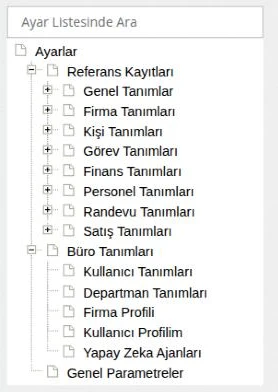
Bütün ayarlar Ayarlar menüsündedir. Ekranın solundaki ağaçta üç grup vardır:
- Referans Kayıtları: kayıtlarda listeden seçtiğiniz tanımlar (müşteri tipleri, depolar, birimler, kasalar, ödeme koşulları, belge seri numaraları vb.).
- Büro Tanımları: kullanıcılar, departmanlar, firma profili, kullanıcı profiliniz.
- Genel Parametreler: programın bütün kullanıcılar için nasıl davranacağı.
Ayar Listesinde Ara kutusuna bir kelime yazdığınızda (ör. kasa) o kelimeyi içeren ayarın grubu açılır.
Kurulum sırası
| Sıra | Ne yapılır? | Ekran | Kılavuz |
|---|---|---|---|
| 1 | Firma adı, adres, vergi bilgileri ve logo | Ayarlar > Büro Tanımları > Firma Profili | Firma profili nasıl düzenlenir? |
| 2 | E-fatura / e-arşiv kullanacaksanız başvuru ve e-belgedeki firma bilgileri | Firma Profili > Elektronik İşlemler | Nasıl e-fatura başvurusu yaparım?, Elektronik işlemler tanımları |
| 3 | Çalışanlarınızı kullanıcı olarak ekleyin, menü yetkilerini verin | Ayarlar > Büro Tanımları > Kullanıcı Tanımları | Yeni kullanıcı nasıl eklenir?, Menü ve modül yetkileri |
| 4 | Kasalarınızı ve banka hesaplarınızı tanımlayın | Ayarlar > Referans Kayıtları > Finans Tanımları | Kasa nasıl tanımlanır?, Banka nasıl tanımlanır? |
| 5 | Depo, birim, ödeme koşulu, teslimat ve belge seri numaraları | Ayarlar > Referans Kayıtları > Satış Tanımları | Satış tanımları nasıl yapılır?, Belge seri numarası nasıl tanımlanır? |
| 6 | Kullanıcıların hangi kasa, banka ve depoyu kullanacağı | Kullanıcı kartı | Kasa, banka ve depo yetkisi |
| 7 | Müşteri tipleri, adres tipleri, kaynaklar gibi listeler | Referans Kayıtları > Genel Tanımlar, Firma Tanımları, Kişi Tanımları | Genel tanımlar, Firma ve kişi tanımları |
| 8 | Firma e-posta hesabı ve SMS / WhatsApp / e-posta şablonları | Firma Profili > E-Postalar, Genel Tanımlar | Firma e-posta hesabı, Şablonlar |
| 9 | Programın çalışma kuralları (zorunlu alanlar, eksi stok, otomatik listeleme vb.) | Ayarlar > Genel Parametreler | Genel Parametreler nedir? |
| 10 | Hesabınız örnek verilerle açıldıysa örnekleri silin | Firma Profili, Demo Datasını Sil | Demo veriler nasıl silinir? |
Muhasebe kullanacaksanız kurulumu Muhasebe süreci nasıl işler? kılavuzundaki sırayla sürdürün.
Örnek
Üç çalışanlı bir toptancı önce firma profilini ve e-fatura bilgilerini girer, satış temsilcisi ve muhasebeci için iki kullanıcı açar. Merkez kasası, iki banka hesabı ve "Ana Depo"yu tanımlar, satış faturası için seri ekler. Genel Parametreler'de eksi stokla fatura kesilmesini engeller, son olarak örnek verileri siler ve ilk müşterisini kaydeder.
Dikkat edilecekler
- Ayar ekranlarını açabilmek için kullanıcının bu menülere yetkisi olmalıdır; ilk kurulumu yönetici kullanıcıyla yapın.
- Örnek verileri sildikten sonra geri yükleyemezsiniz. Programı örnek kayıtlarla denemeyi bitirmeden silmeyin.
- Tanımları sonradan da ekleyebilirsiniz; listede aradığınız seçenek yoksa ilgili tanım ekranından ekleyin.